2025-10-10
UE5 コンポジター向け:レンダーパスと Movie Render Queue の書き出し
はじめに
今回は Unreal Engine 5(以下 UE)でレンダーパスを書き出す方法をまとめました。特に「UE をレンダラーとして活用したいコンポジター向け」に書いてみました。少しでも参考になれば幸いです。
前提条件
- UE バージョン:5.5
- 使用するプラグイン
- Movie Render Queue
- Movie Render Queue Additional Render Passes

本記事で使用するサンプルプロジェクトはこちらです。
https://www.fab.com/listings/3277687b-a06f-4ef7-a285-63b981768c4aレンダー設定の開き方
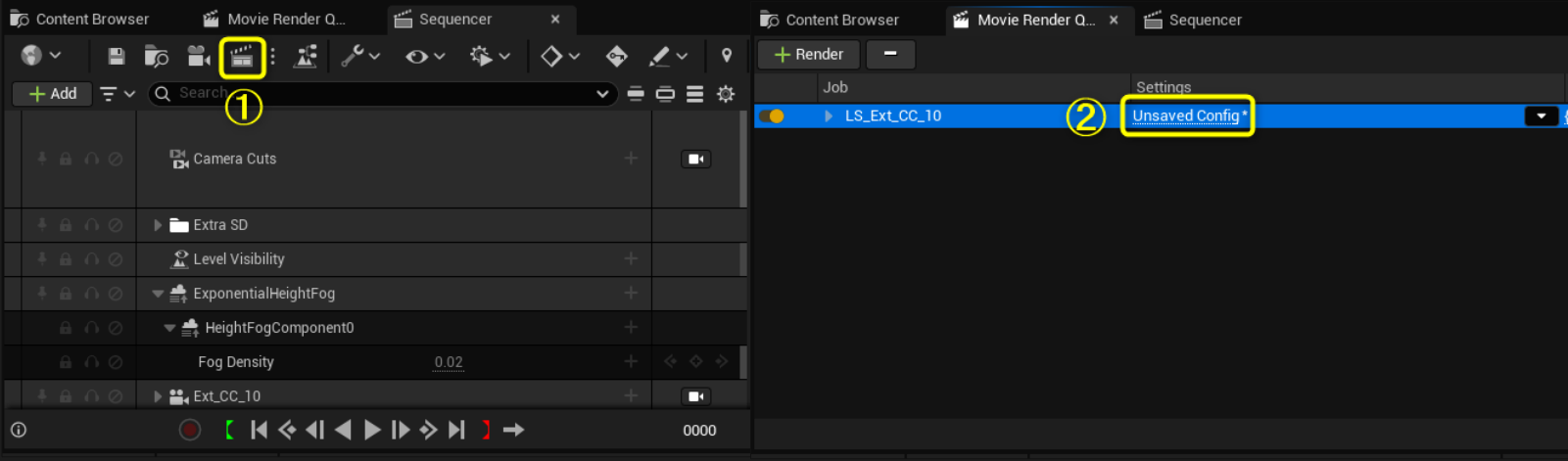
書き出したい Level Sequence を開き、🎬ボタンを押して Movie Render Queue を開きます。
その後、Unsaved Config を選択するとレンダー設定画面に移動できます。
一度作成した設定は Movie Pipeline Primary Config としてプリセット保存できます。
Hillside プロジェクトの Content > Cinematics フォルダにテンプレートがあります。
レンダーパスを書き出す方法
UE では主に以下の 2 種類の方法でレンダーパスを書き出します。
- MRQ(Movie Render Queue)設定から出力
- ポストプロセス(Post Process Material)から出力
1. MRQ から書き出せるレンダーパス
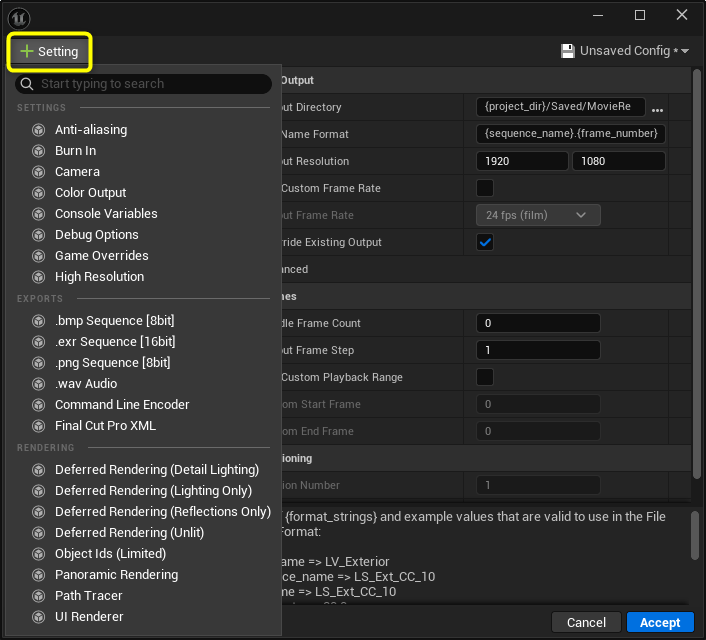
レンダー設定の Setting プルダウンを開き、項目を追加します。
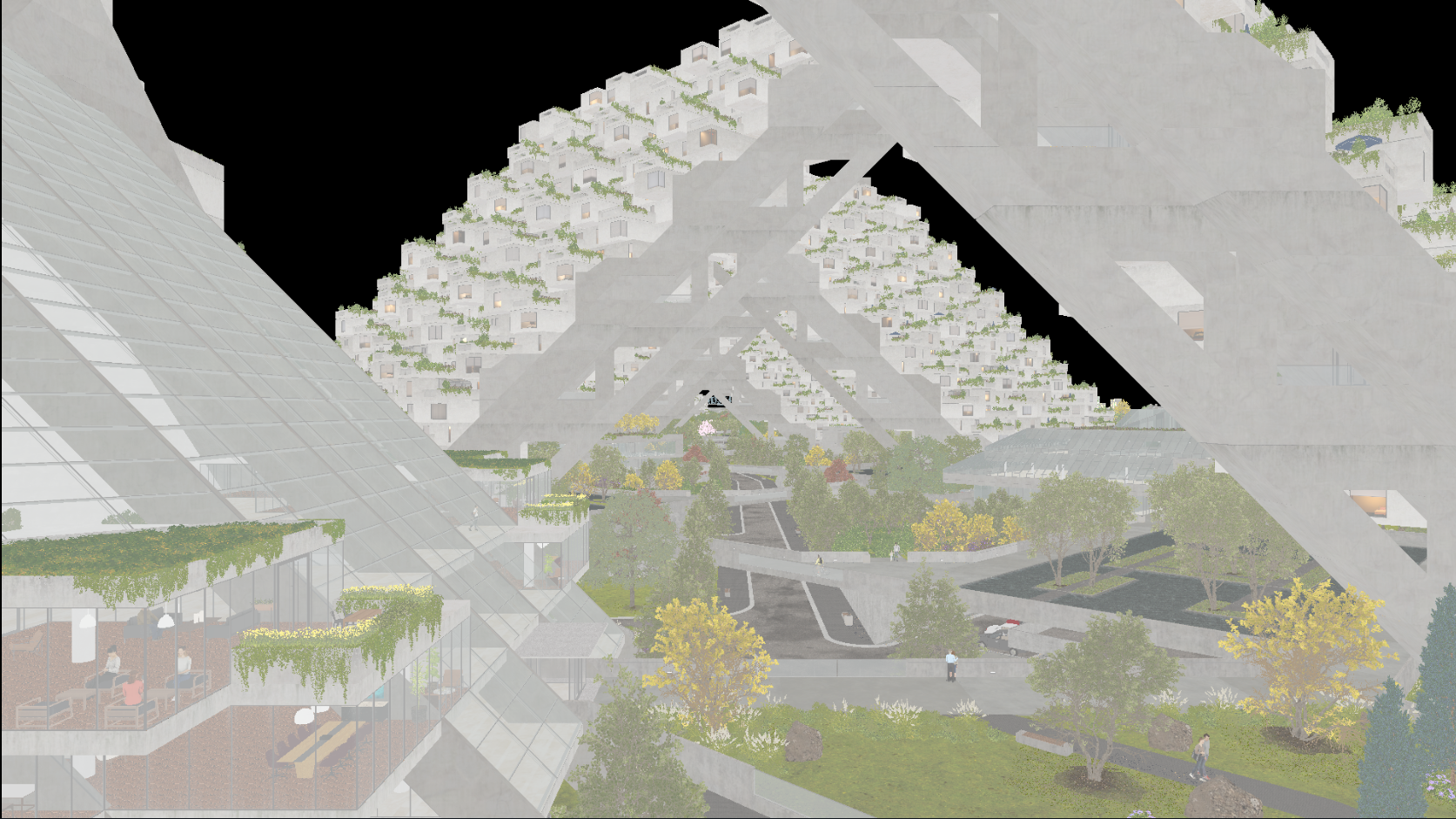
Albedo (Unlit)
 Cryptomatte (ObjectID)
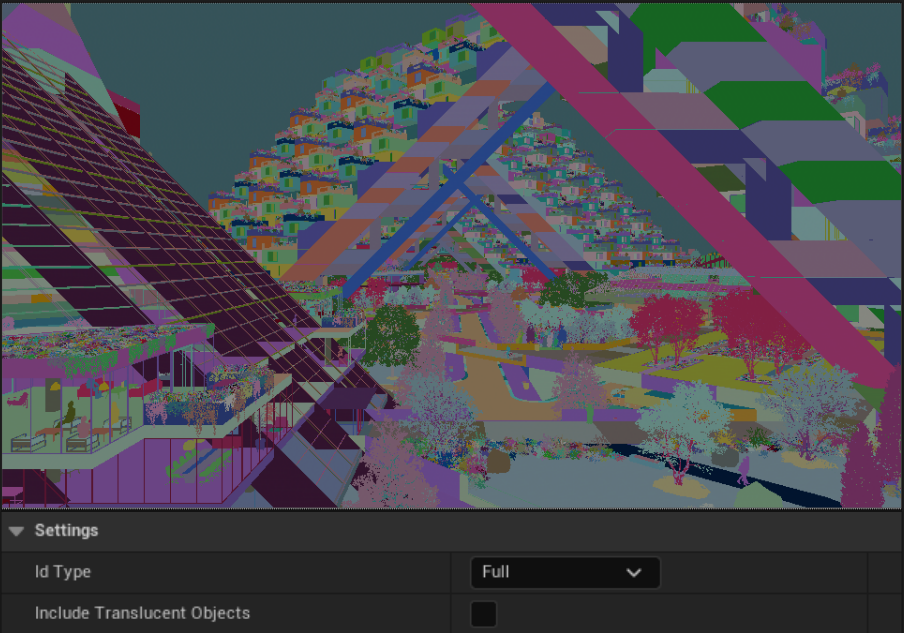
- Include Translucent Objects をオンにすると半透明メッシュも含まれます
(ただし形状マスクとして扱われます)
その他にも Detail Lighting や Lighting Only、Reflections Only などが MRQ から追加できます。
2. ポストプロセスを使って書き出せるレンダーパス
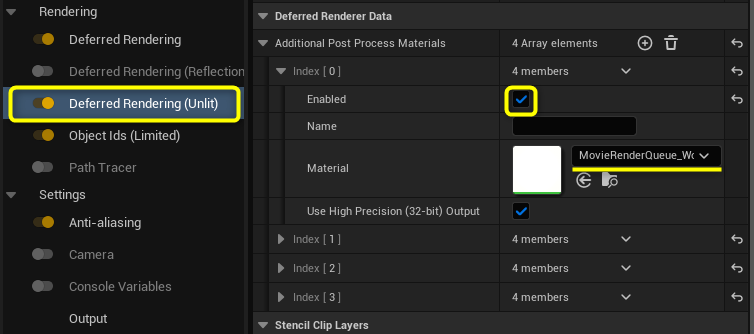
レンダー設定で Deferred Rendering(Unlit)を追加し、
Additional Post Process Materials にポストプロセスマテリアルを設定します。
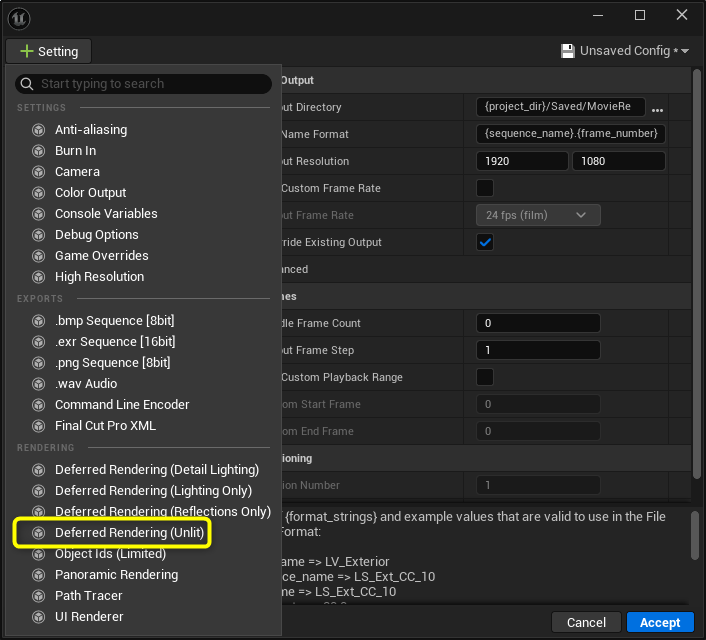
MovieRender◯◯ とついたマテリアルがレンダーパス用です。
32bit カラー と Disable Multisample Effects を推奨します。
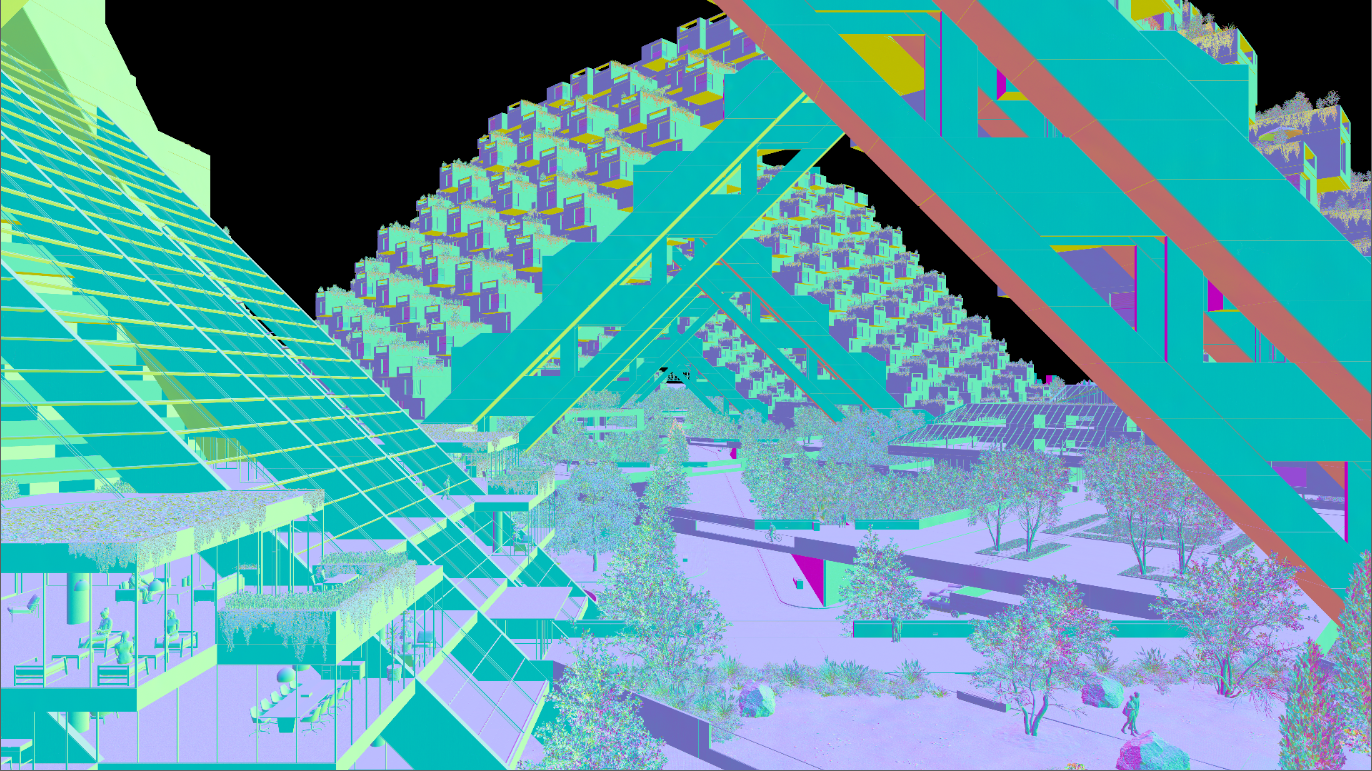
World Normal
Depth
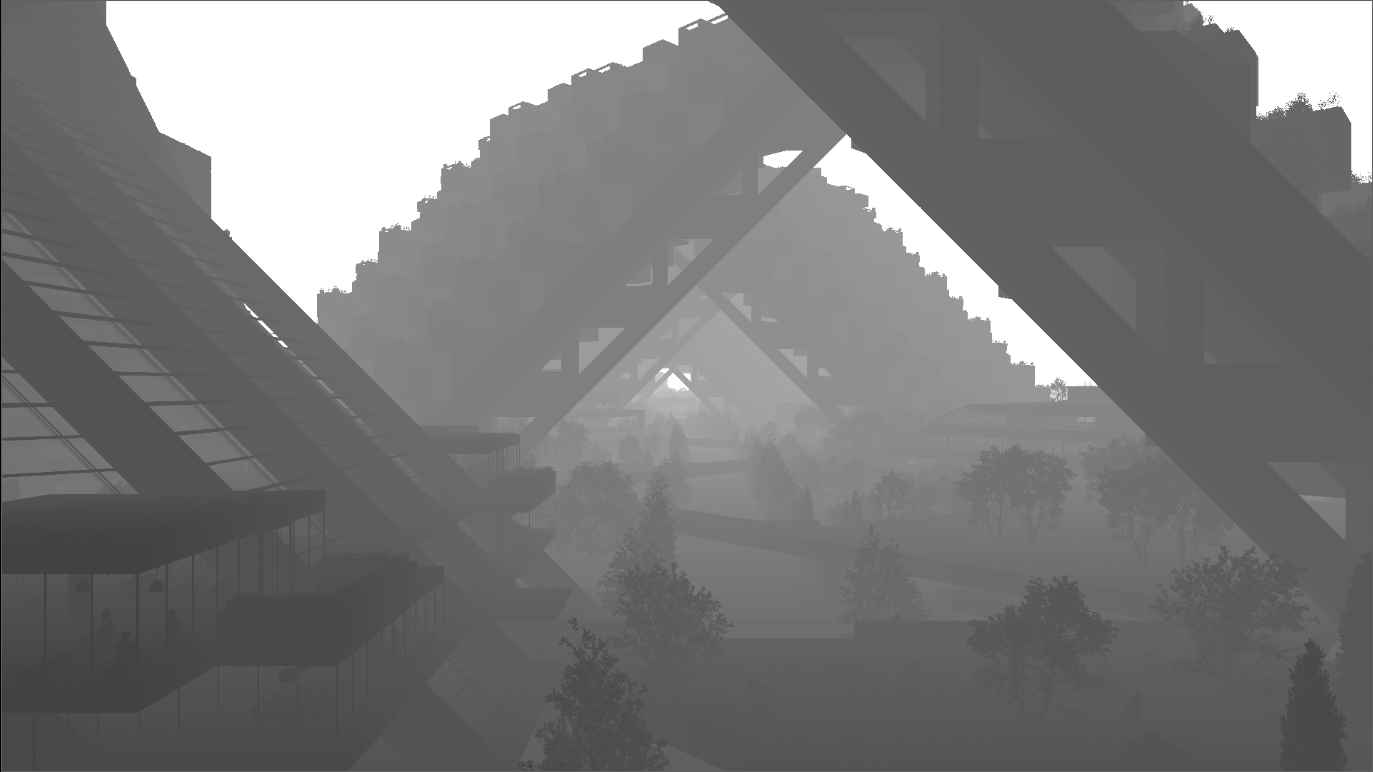
- R チャンネル:Z-Depth
- B チャンネル:Height-Depth
Ambient Occlusion (AO)
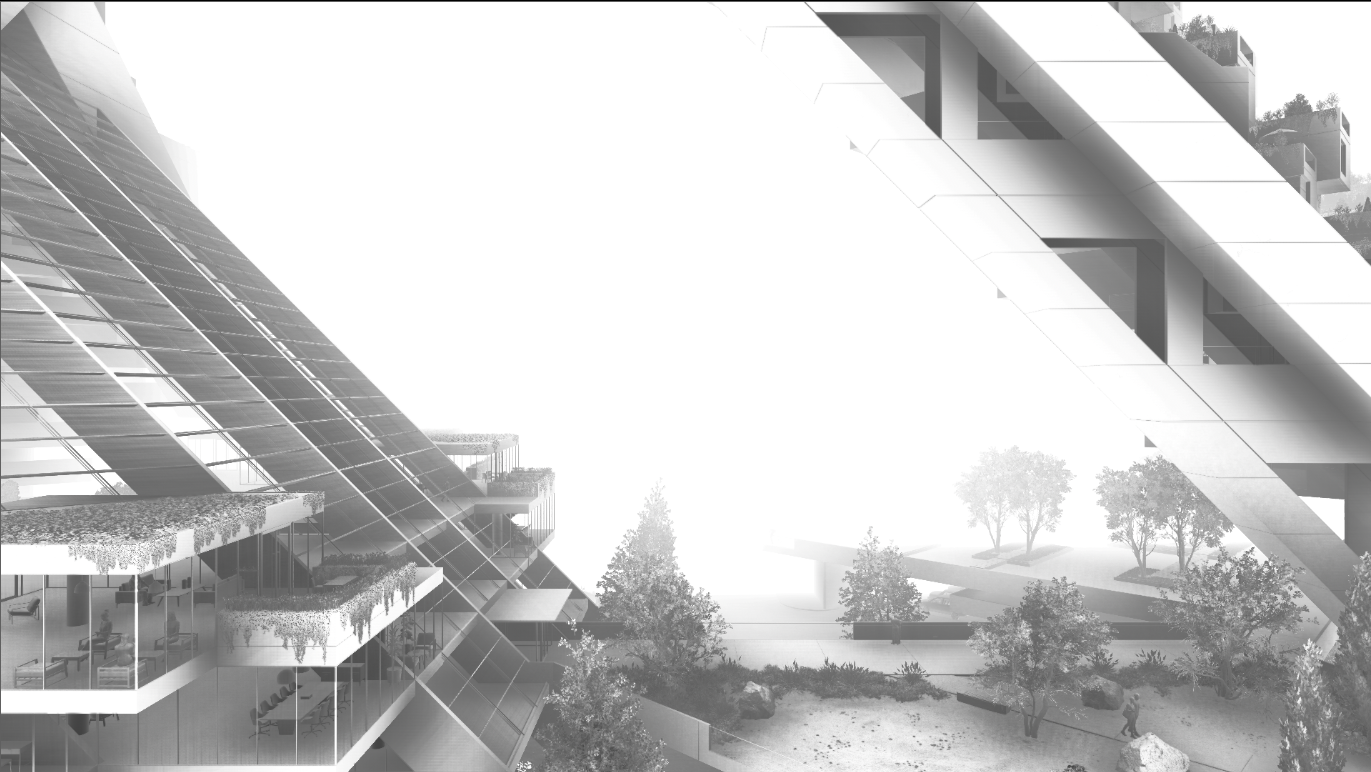
UE の AO には以下の 2 種類の描画方法があります。マテリアルに AO 項目がありますが、Lumen の仕様上そのままではレンダリングされません。コンソール変数の設定が別途必要です。
Screen Space Ambient Occlusion (SSAO)
精度はあまり高くないため、パス用途としてはやや不向きです。
r.Lumen.DiffuseIndirect.SSAO 1
r.Lumen.ScreenProbeGather.ShortRangeAO 0
Ray Tracing Ambient Occlusion (RTAO)
Lumen を無効化して AO を書き出す方式で、SSAO より高品質なため レンダーパス向き です。
r.Lumen.DiffuseIndirect.Allow 0
r.RayTracing.AmbientOcclusion 1
r.RayTracing.AmbientOcclusion.SamplesPerPixel 8
※ 綺麗なAOを得るため SamplesPerPixel でサンプル数を上げています。
レンダー設定
書き出せるパスを説明したので、次は書き出し設定について説明します。
書き出し形式
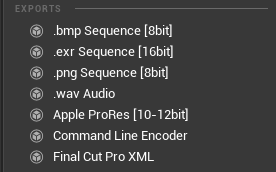
.exr Sequence
- Multilayer オフ → レンダーパス毎に別々の連番ファイルになる
- Multilayer オン → レンダーパスをレイヤーに含める
.mp4
UE5.5 からデフォルトで利用可能になりました。 シーケンスに音声を入れることで音付きで書き出せます。
.mov
Apple ProRes のプラグインを別途追加する必要があります。

アンチエイリアスの設定
アンチエイリアスの設定を行わないと、UE のエディタ画面より見た目が悪くなることがあるので注意してください。
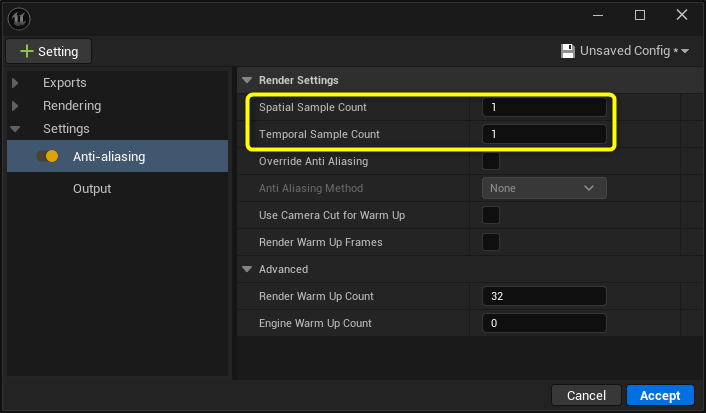
- Spatial Sample Count:空間的サンプリング(スペースサンプル)。ノイズを減らして綺麗な描画を出力する設定。
- Temporal Sample Count:時間的サンプリング(テンポラルサンプル)。高品質なモーションブラーが得られる。
Warm Up
GI やシミュレーションの計算が始まる前にレンダリングされてしまう問題への対策です。
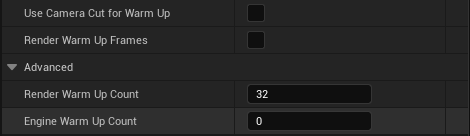
- Render Warm Up Count:TAA / TSR 使用時に数値を上げます。
- Engine Warm Up Count:レンダー開始前に計算するフレーム数を設定します。
Console Variables
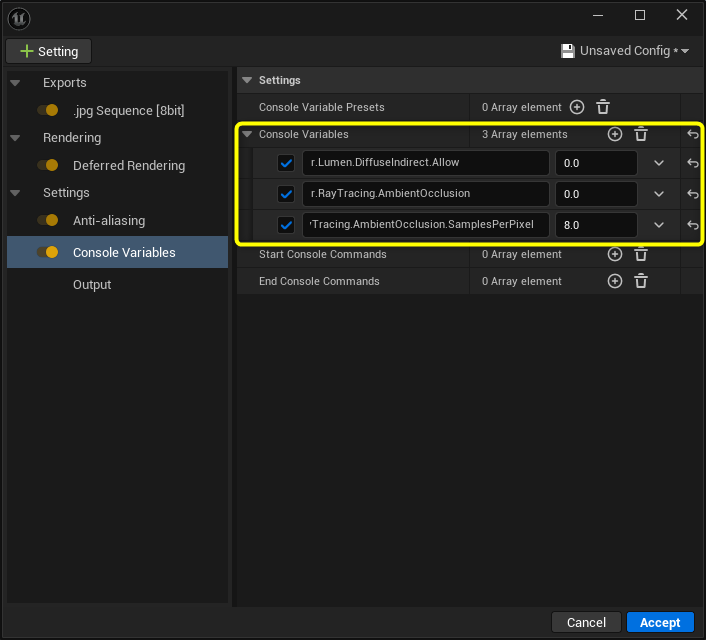
レンダリング時だけ高品質設定にしたい場合に便利です。エディタ上では描画クオリティを下げておき、書き出し時だけ上げるといった使い方ができます。Lumen のクオリティ向上、影の解像度アップ、遠景モデルの LOD 無効化など、コンソール変数でできることは多岐にわたります。
Output
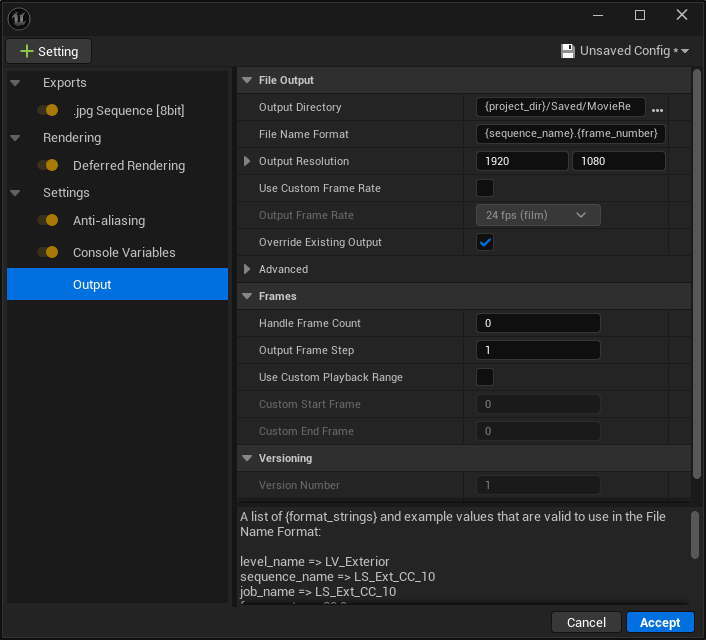
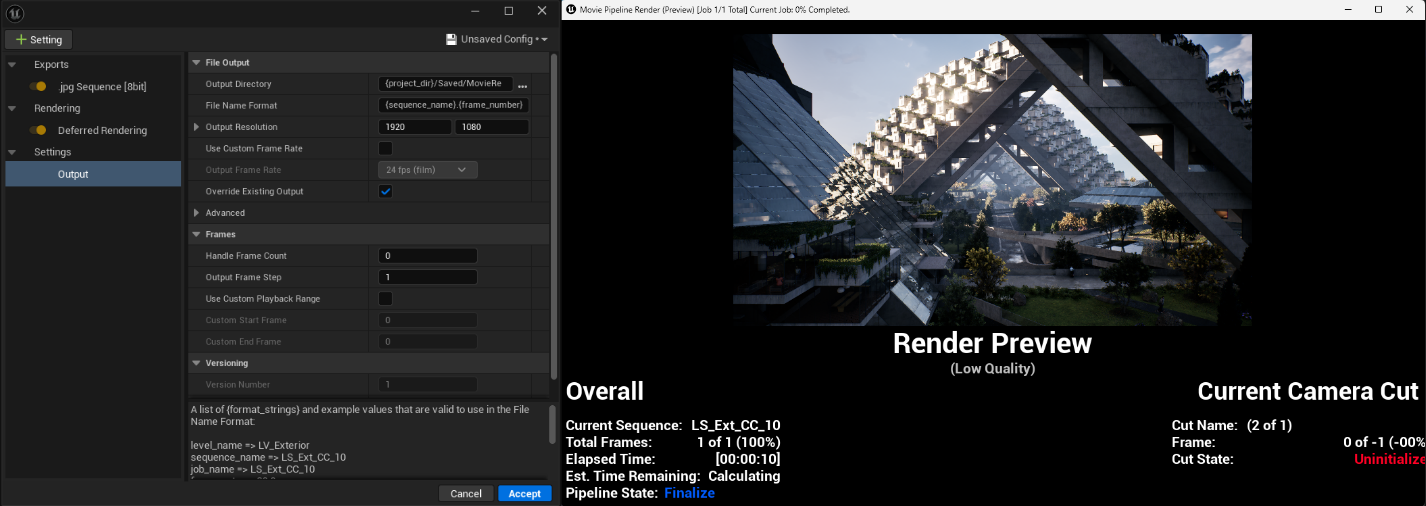
書き出し先ディレクトリの指定や、開始・終了フレームの指定、2フレームごとに書き出すなどのテストレンダーに役立つ設定ができます。
まとめ
今回は Movie Render Queue の設定とレンダーパスの書き出し方法をまとめました。ポストプロセスパスはマテリアルなので、必要に応じて自作することも可能です。ぜひ色々と試してみてください。最後まで読んでいただきありがとうございました!