2026-02-08
UE5 Movie Pipeline Queue をバッチから実行する(コマンドラインレンダー)
はじめに
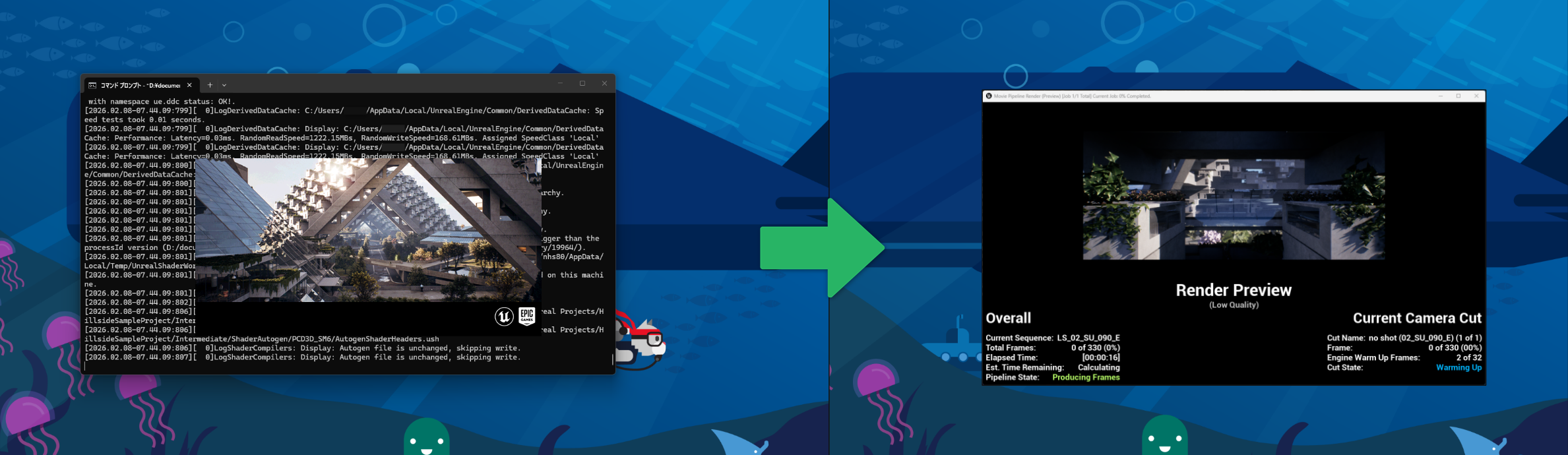
こんにちは、harukiです。今回は UE のコマンドラインレンダーの手順と、必要なアセットの作成方法を説明します。コマンドラインレンダーにはいくつか方法がありますが、ここでは Movie Pipeline Queue アセット を用意し、バッチファイル から呼び出す方法を説明します。
前提条件
- UE バージョン:5.5
- 使用するプラグイン
- Movie Render Queue
- Movie Render Queue Additional Render Passes

本記事で使用するサンプルプロジェクトは Fab のリスト です。
Movie Pipeline Queueアセットの作成
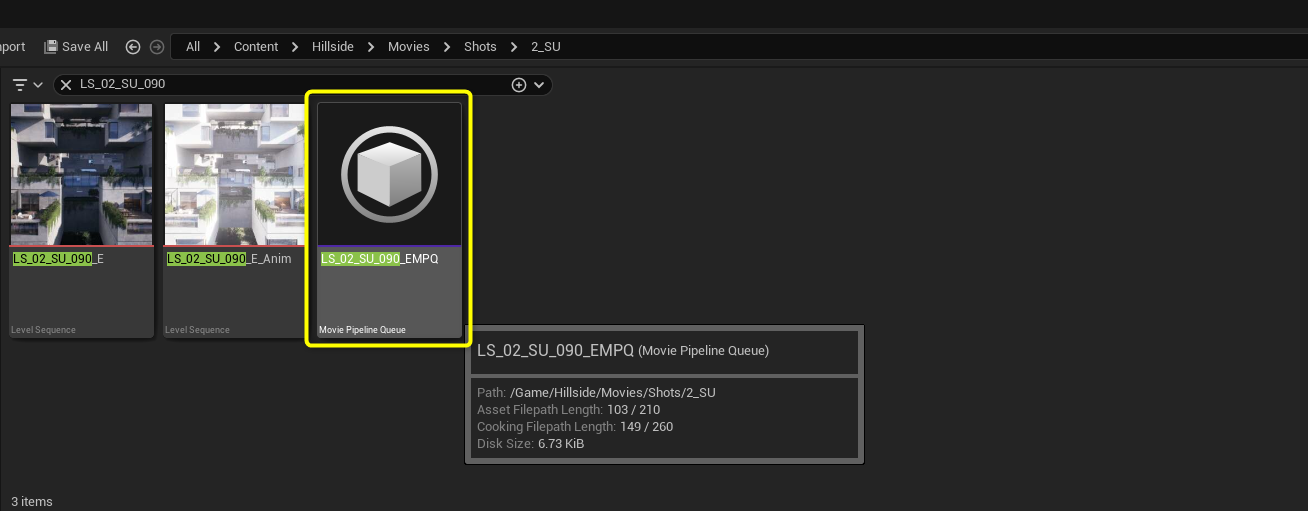
Movie Pipeline Queueアセットには、書き出すマップ・シーケンス・レンダー設定をまとめて保存できます。作成手順は以下のとおりです。
-
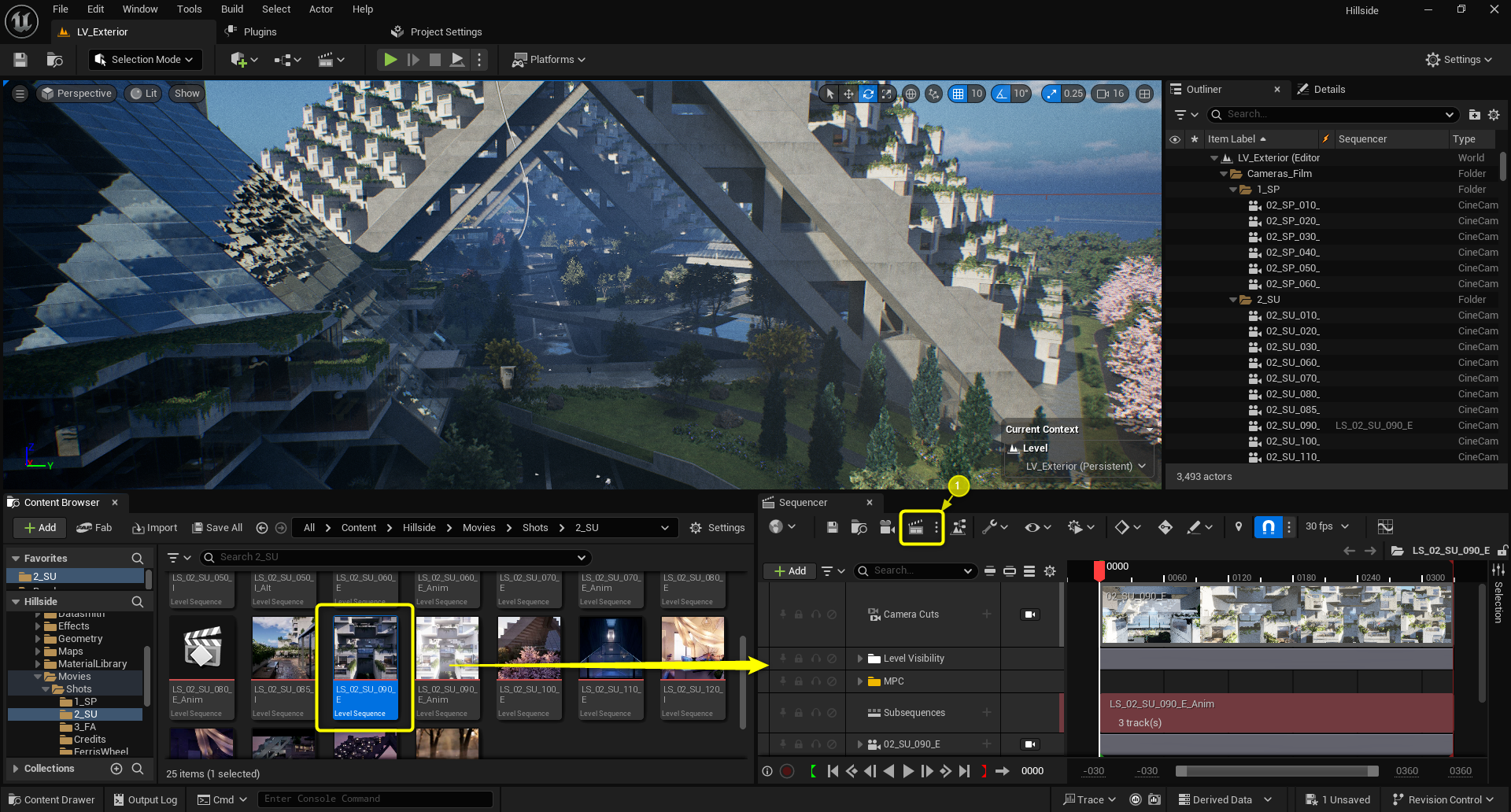
書き出したいレベルとシーケンスを開く
-
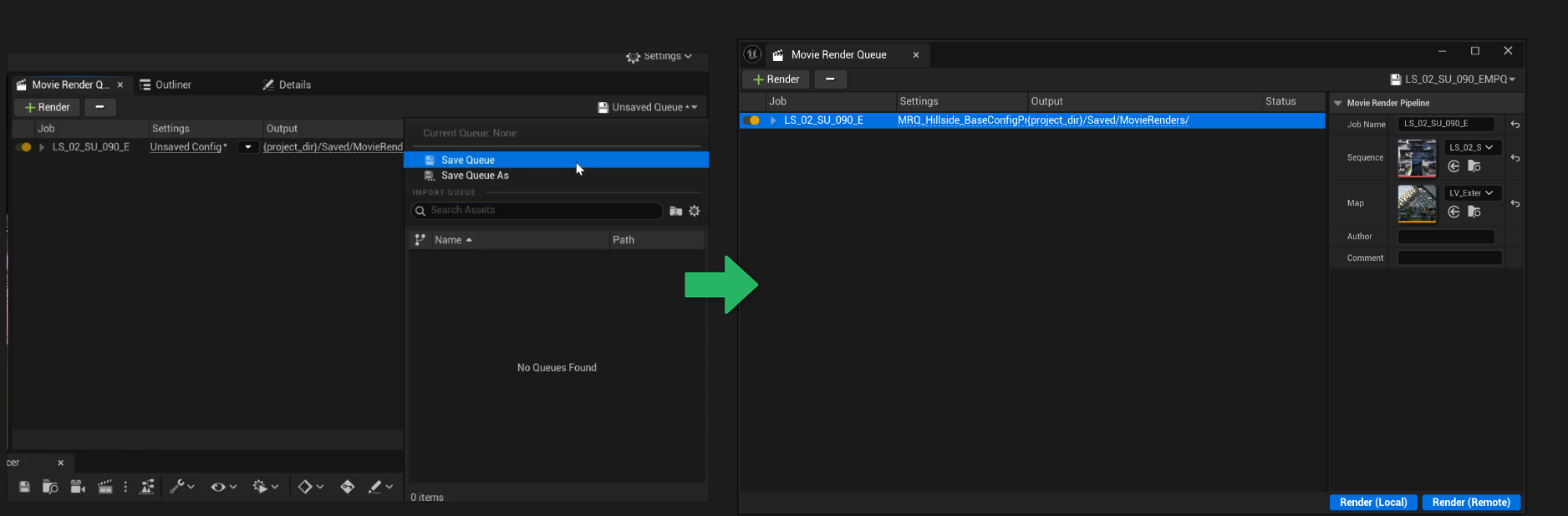
🎬マークをクリックし、Movie Render Queue を開く
-
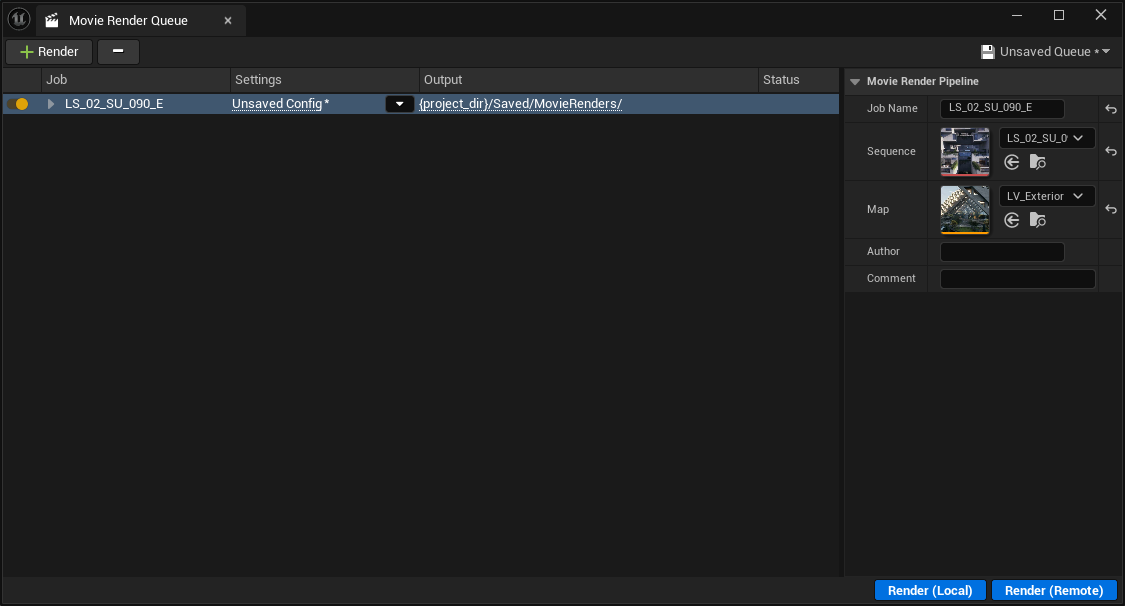
レンダー設定のプリセットを選ぶ(サンプルプロジェクトでは
MRQ_Hillside_BaseConfigPresetなどが利用可能。自作プロジェクトの場合は「High Quality」など好みのプリセットにしてください) -
右上の Unsaved Queue をクリック → Save Queue を選び、名前は例として
シーケンス名_EMPQ、保存先はシーケンスと同じフォルダにする
バッチファイルの作成
次にレンダリングを実行するバッチファイルの作成をします。バッチファイルの保存先はプロジェクトの.uprojectと同じ階層にします。次の3つを自分の環境に合わせて書き換えます。
- Unreal Engine の実行ファイル(
UnrealEditor-Cmd.exeのフルパス) - UEプロジェクトの .uproject ファイルのフルパス
- Movie Pipeline QueueアセットのUE内部パス(コンテンツブラウザでアセットを右クリック → 「参照をコピー」で得られる
/Game/...形式のパス)
以下はサンプル用のコマンドです。UE_EXE・PROJECT_PATH・QUEUE_PATH を自分の環境に合わせて変更してください。
@echo off
setlocal

:: --- パス設定 ---
:: エンジン(5.5)へのパス
set UE_EXE="C:\Program Files\Epic Games\UE_5.5\Engine\Binaries\Win64\UnrealEditor-Cmd.exe"

:: プロジェクトファイルへのパス
set PROJECT_PATH="D:\documents\Unreal Projects\HillsideSampleProject\Hillside.uproject"

:: QueueアセットのUE内部パス(コンテンツブラウザで「参照をコピー」した値)
set QUEUE_PATH="/Game/Hillside/Movies/Shots/2_SU/LS_02_SU_090_EMPQ.LS_02_SU_090_EMPQ"

:: --- 実行 ---
echo Rendering sequence with Movie Render Pipeline...

%UE_EXE% %PROJECT_PATH% MoviePipelineEntryMap?game=/Script/MovieRenderPipelineCore.MoviePipelineGameMode ^
-game ^
-MoviePipelineConfig=%QUEUE_PATH% ^
-windowed -ResX=1280 -ResY=720 -Log -StdOut -Unattended ^
-NoTextureStreaming -NoSound ^
-dpcvars="sg.ViewDistanceQuality=4,sg.AntiAliasingQuality=4,sg.ShadowQuality=4,sg.PostProcessQuality=4,sg.TextureQuality=4,sg.EffectsQuality=4,sg.FoliageQuality=4,sg.ShadingQuality=4,r.Streaming.FramesForFullUpdate=0,r.Streaming.PoolSize=0,r.D3D12.GPUTimeout=0" ^
-execcmds="r.HLOD 0"

echo.
echo Render Process Finished.
pause
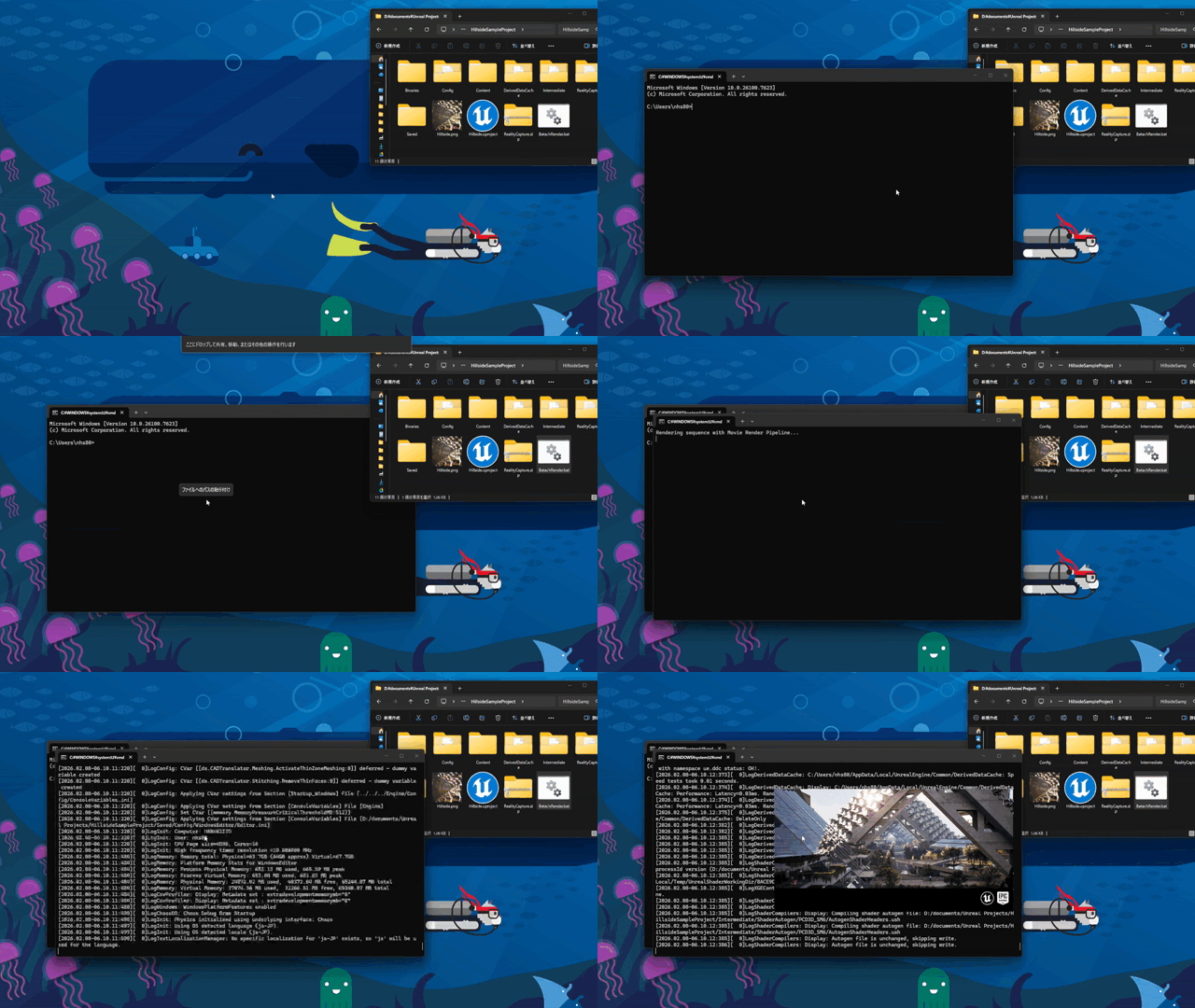
コマンドプロンプトからバッチファイルを実行する
- Windows + R を押し、
cmdと入力して Enter → コマンドプロンプトを起動する - 作成したバッチファイルをウィンドウにドラッグ&ドロップし、Enter を押す
- UE の Movie Render Queue のウィンドウが表示されたら、レンダリングが進行しています
まとめ
今回は Unreal Engine 5 で、バッチファイルの作成方法とコマンドラインレンダーの実行方法をまとめました。コマンドラインからレンダーできることは知っていても、具体的な手順を書いたものが少なかったので備忘録として残しています。なにか参考になれば幸いです。