2025-07-26
UE5 Movie Render Graph(MRG)で連番書き出し

こんにちは!harukiです。今回は Unreal Engine5のMovie Render Graphを使った連番書き出しの手順について解説します。
Movie Render Graph(MRG)とは
まずMRGとは何の機能かというと画像や動画を書き出す機能のことです。
Unreal Engine で画像を書き出す際、一般的に Movie Render Queue(MRQ)を使用します。MRQでは、高品質な動画の書き出し、レンダーパスを含む画像書き出し、アンチエイリアシングなど、細かい設定が可能です。
MRGはMRQよりもさらに詳細な書き出し設定ができます。例えば、指定したオブジェクト以外をマスクするといった高度な処理が可能です。 Unreal Engine 5.5 で実験的機能からベータ版になりました。
下記リンクのサンプルプロジェクトを元に説明していきます。
https://www.fab.com/ja/listings/5ca1076f-c495-449a-b65a-1ae898ab9d37前提条件
- Unreal Engine 5.5
プロジェクト設定とプラグイン
まずはUnrealプロジェクト設定を開きMovie Render Graphが正しく機能するかの設定項目の確認します。
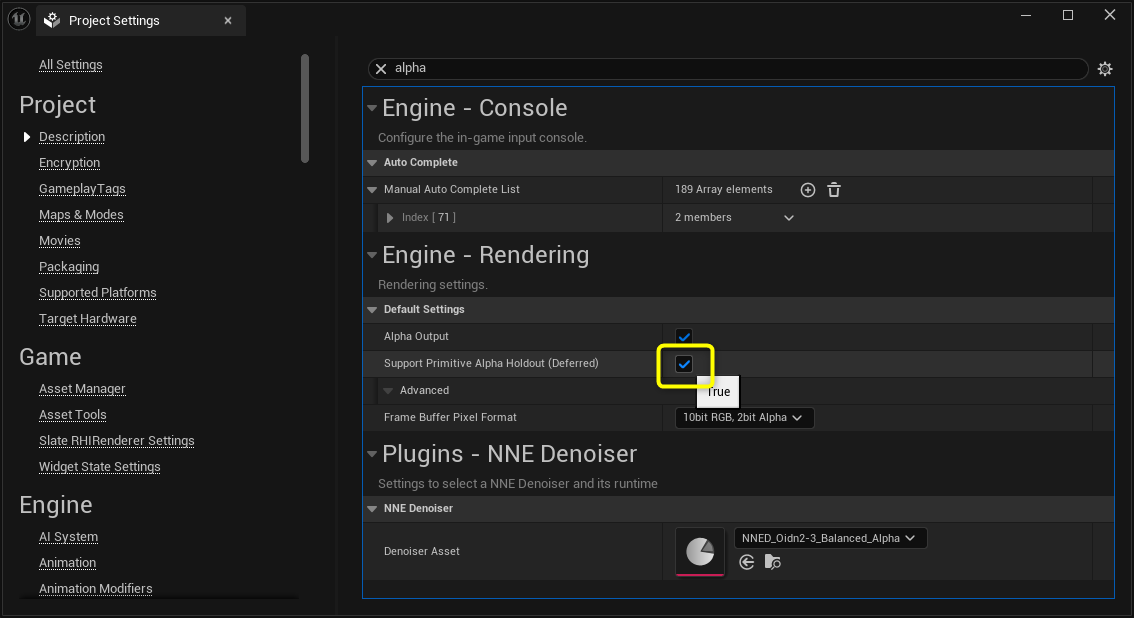
プロジェクト設定
Rendering>Default Settings>Support Primitive Alpha Holdoutにチェックを入れる
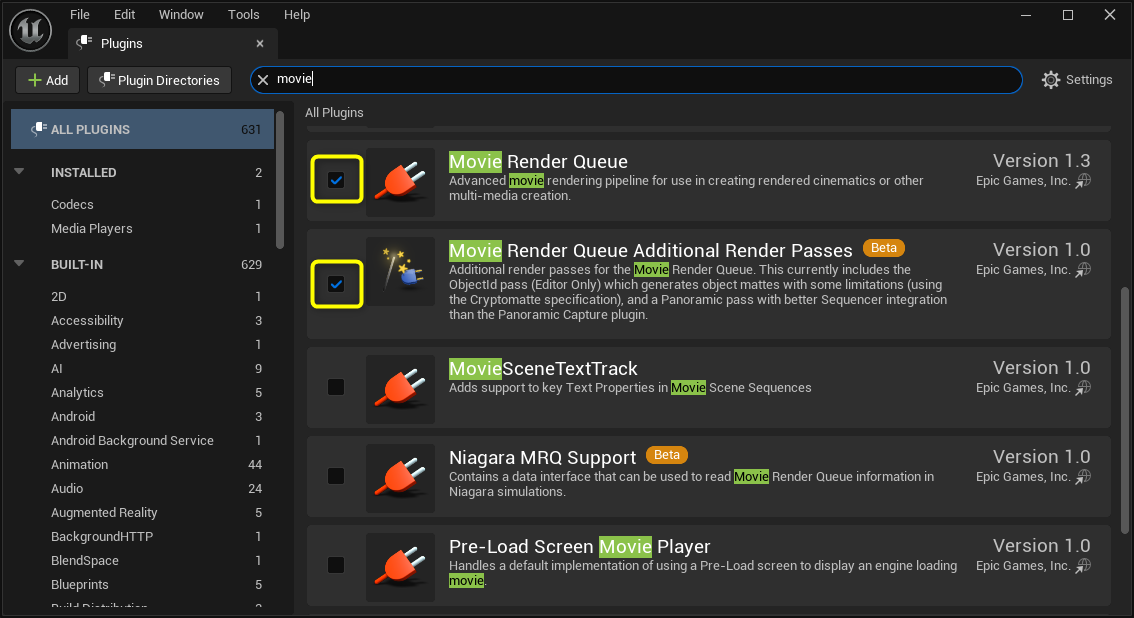
Plugins
Movie Render QueueとMovie Render Queue Additional Render Passes にチェックを入れる
Unreal Engineを再起動します。
Movie Rener Graphの設定
MRGの設定手順を説明します。
-
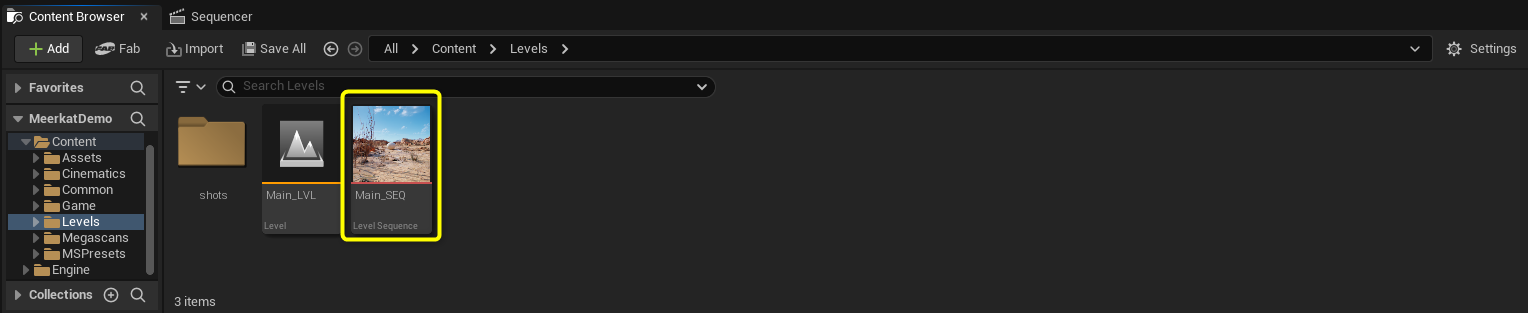
All>Content>Levels>「Main_SEQ」をダブルクリックでシーケンサーを開く
-
シーケンサータブのカチンコボタンを押しMovie Render Queueを開く
-
カチンコボタンの隣の
…ボタンを開きMovie Render Queueになっていることを確認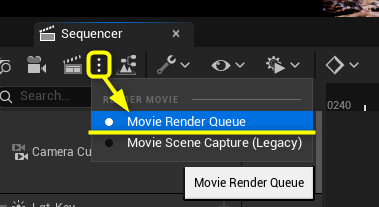
-
Settings項目のUnsaved Configのプルダウンを開き「Replace with Graph(Beta)」を選択
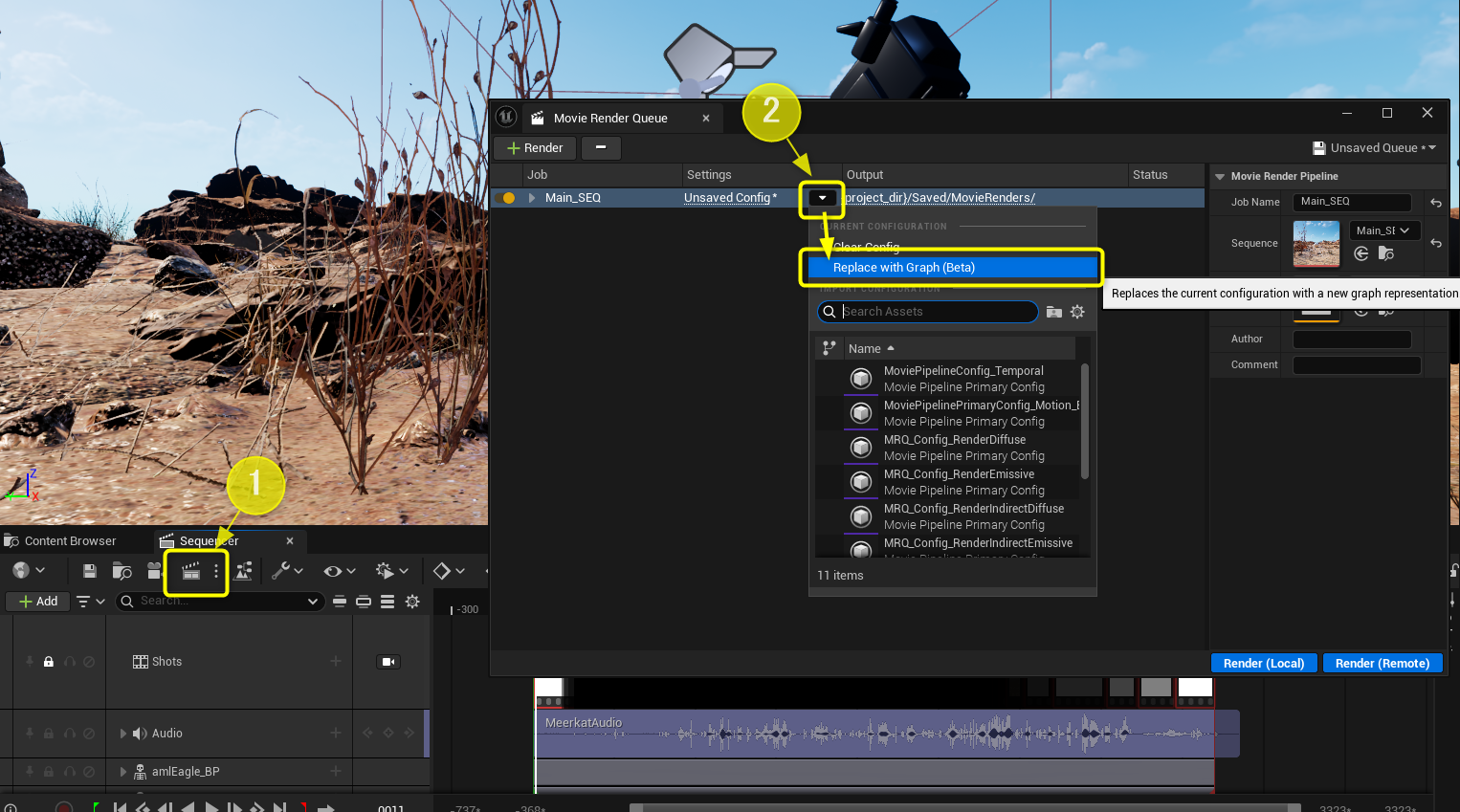
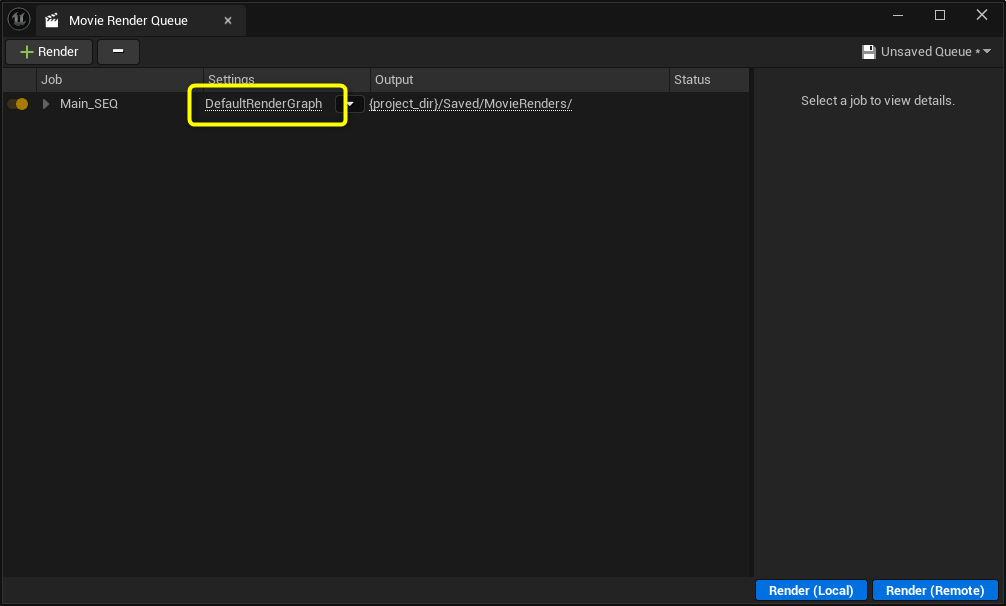
これで書き出す際MRGを使うことができます。
Settingsの項目がDefaultRenderGraphになっていることを確認します。
Movie Rener Graphを使って連番ファイルを書き出す
次にMeerkat デモプロジェクトのサンプル設定を呼び出します。
-
Settingsのプルダウンを開き
MRG_MainSEQを選択します。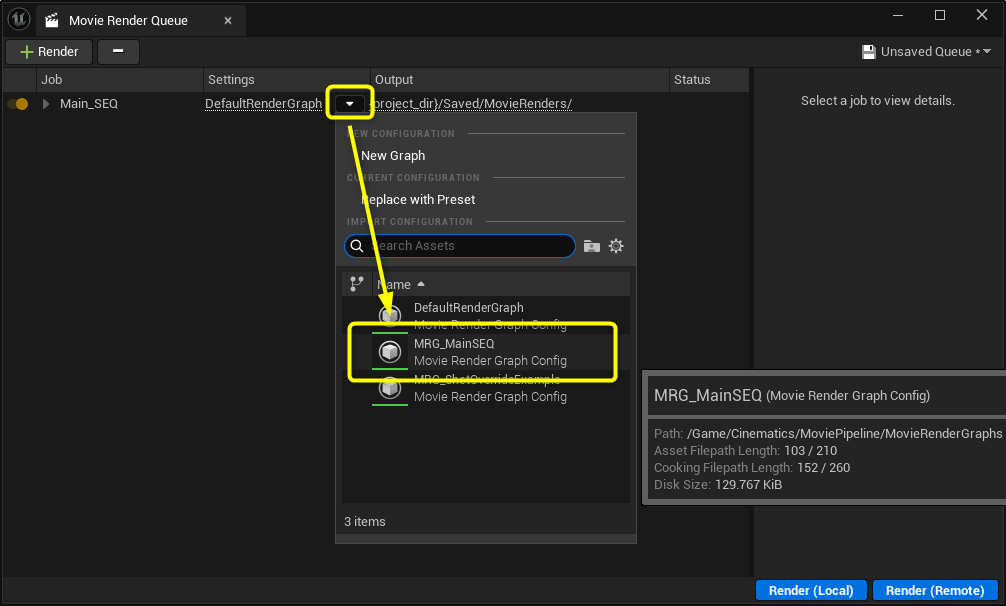
-
SettingsがMRG_MainSEQになっていることを確認>
Render(Local)をクリック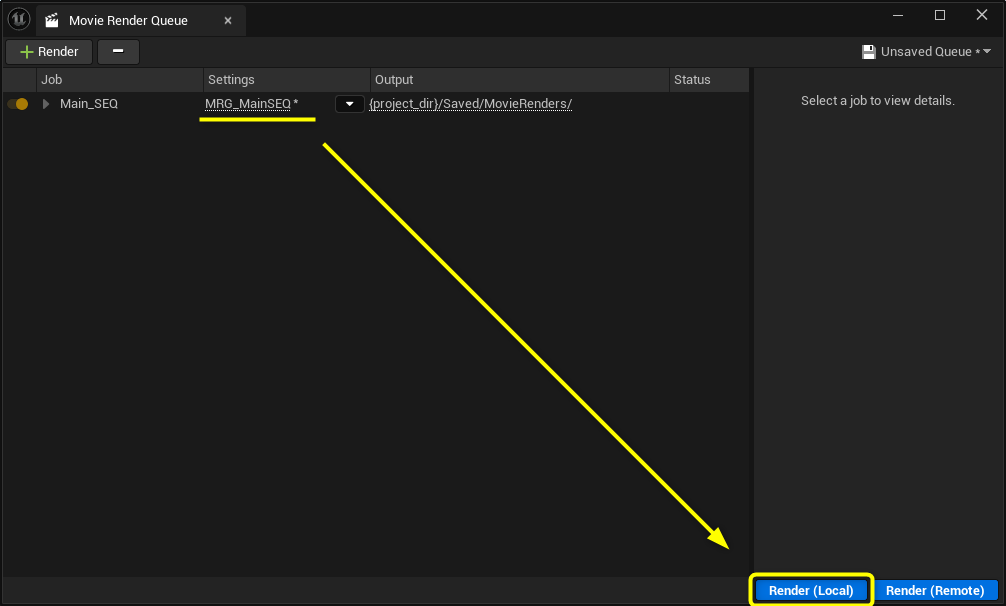
Render Previewが表示されたら書き出し中です。ウィンドウが消えるまでお待ちください。
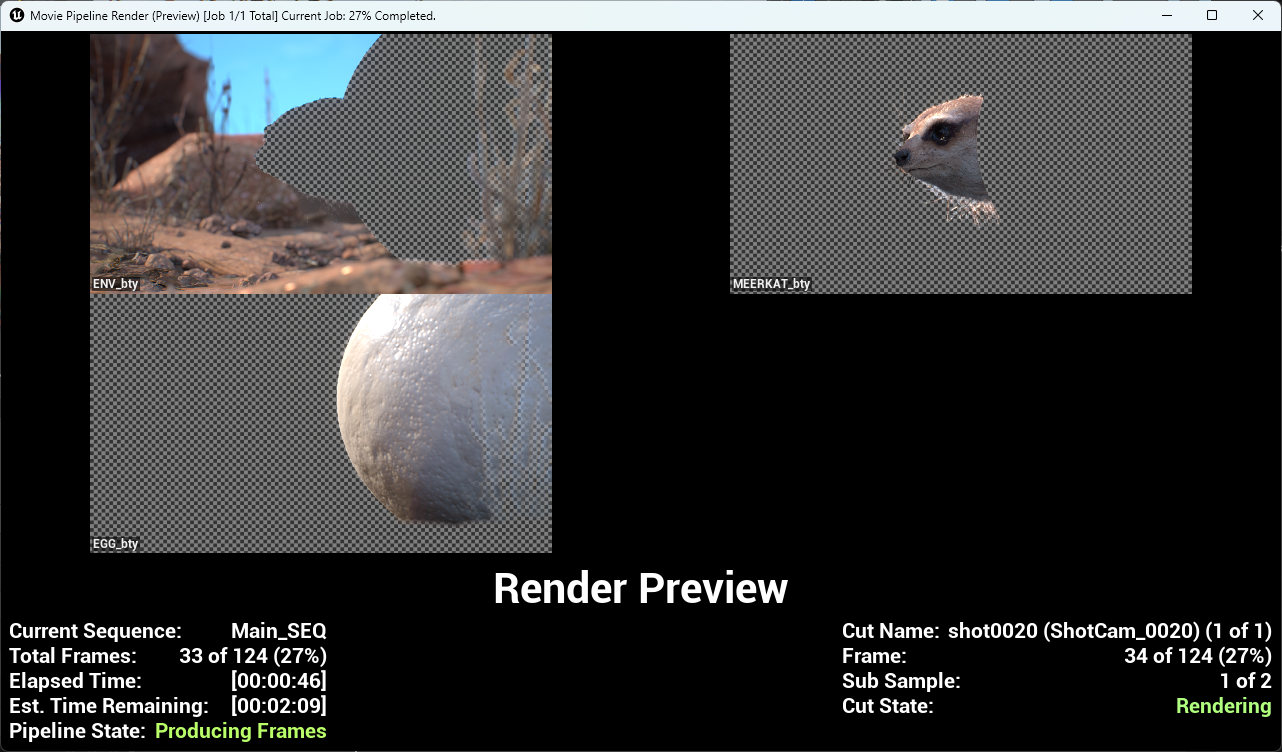
背景が透過された三種類の連番ファイルが同時に書き出されます。

ノードグラフを開く
Movie Render QueueのMRG_MainSEQをクリックするとノードグラフを表示できます。

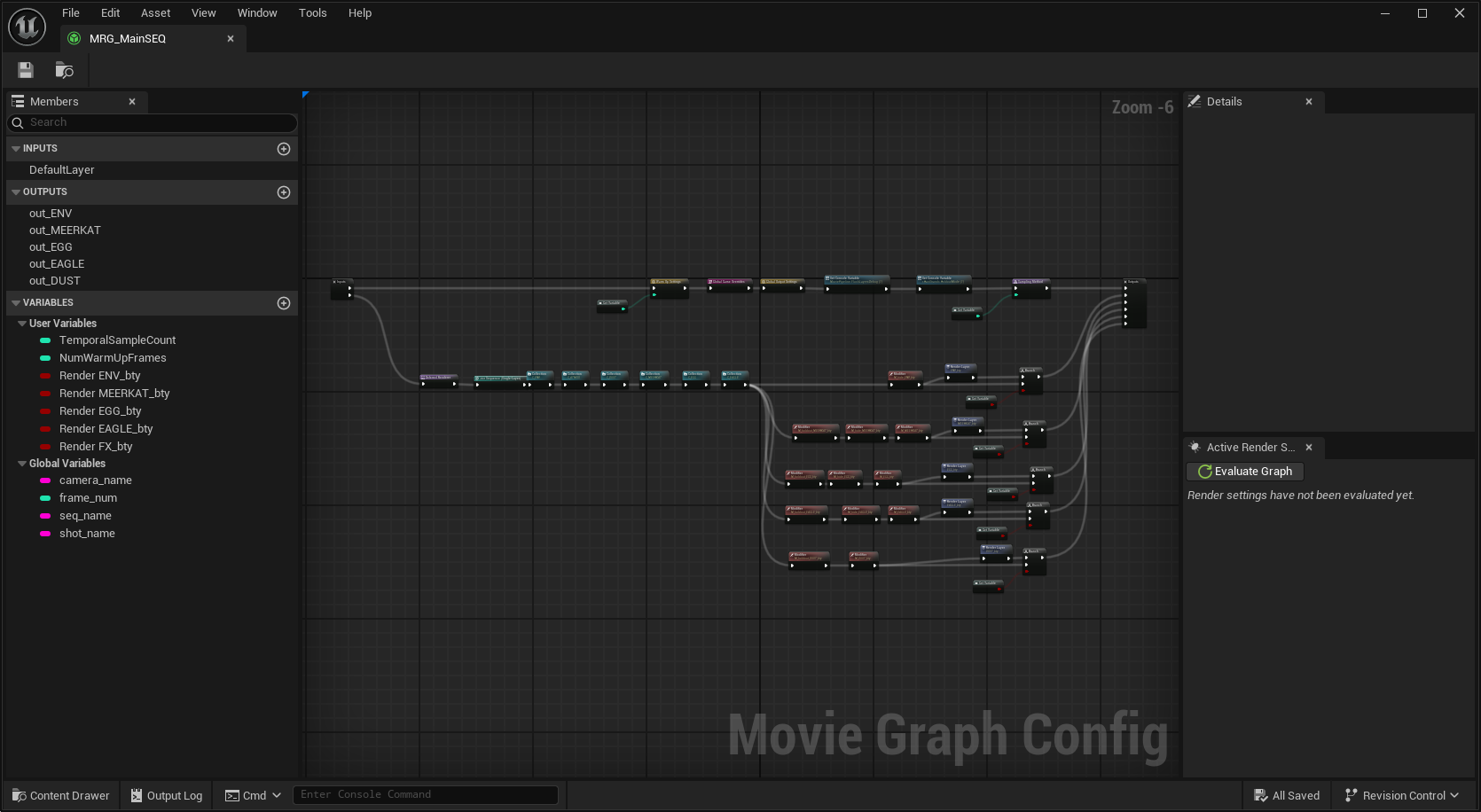
MRG特有のノードについて解説します。
-
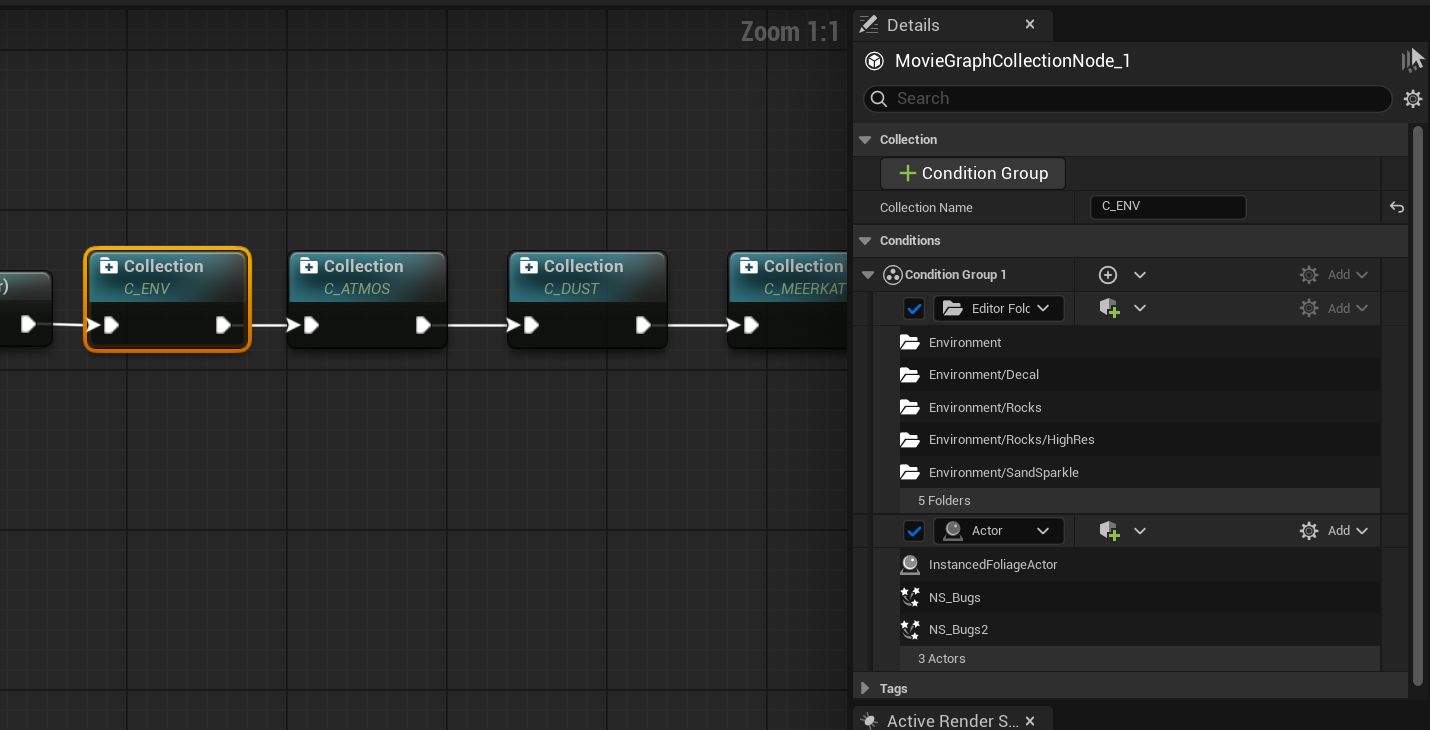
Collection レベル内にあるアセット、レイヤー、フォルダを取得するノードです。 前景、中景、遠景のレイヤー設定を行いCollectionノードで取得するように組めば他のレベルやUEプロジェクトで使いまわすことができます。
-
Modifier Collectionnノードで取得したアセットを表示、非表示や間接光表現の計算を受けるが描画しない、など細かく制御できます。 自分で作ったマテリアルを上書きさせることもできます。
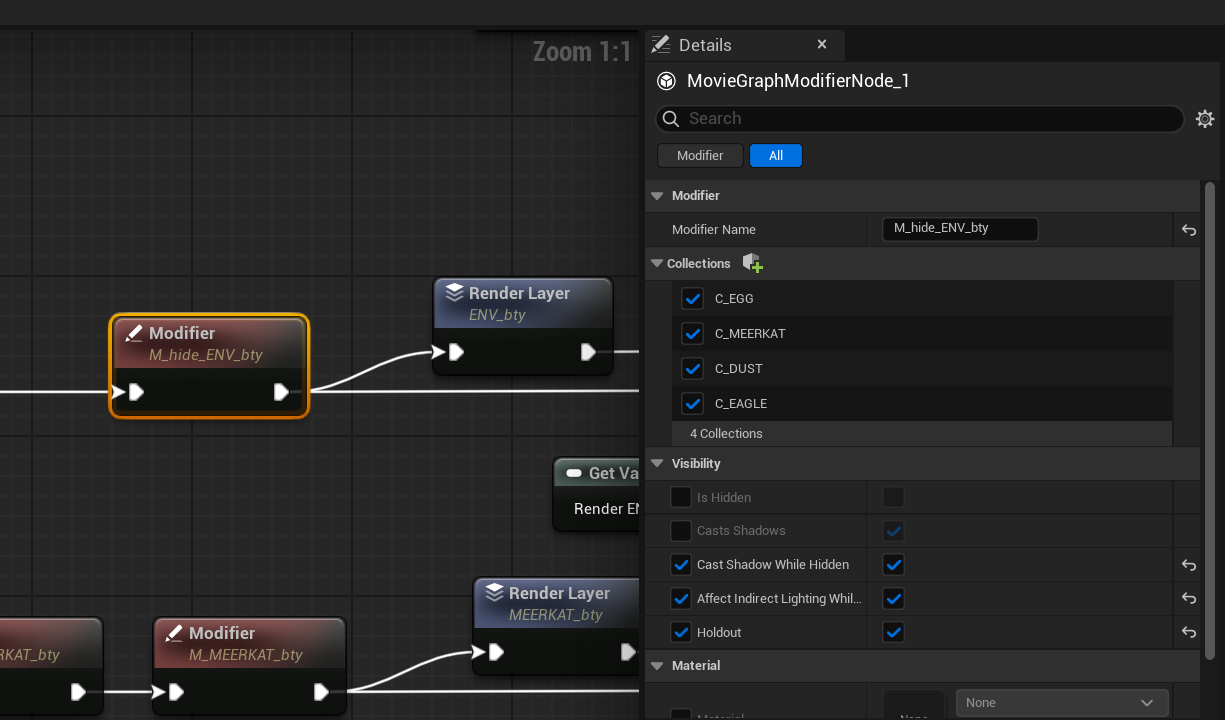
Is Hidden 非表示 Casts Shadows 影を落とす Cast Shadow While Hidden カメラには映っていなくても影を落とす Affect Indirect Lighting While Hidden オブジェクトが非表示でも間接光を計算する Holdout アルファ抜きをして書き出す -
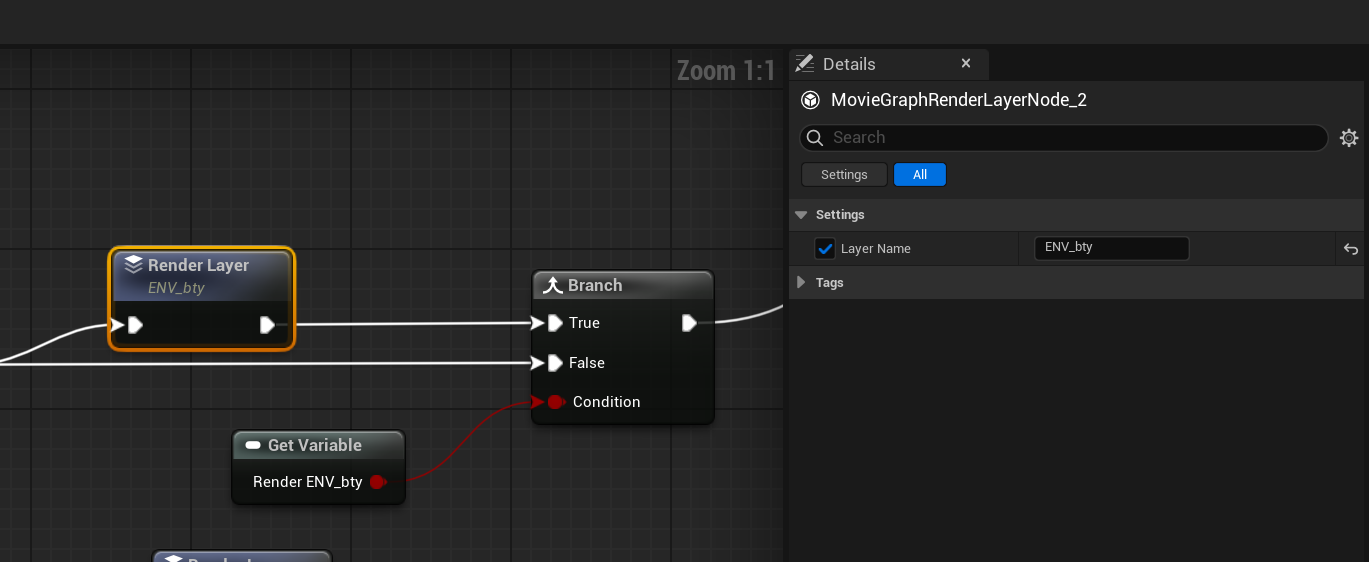
RenderLayer Collectionで取得したアセットやModifierで描画設定を変えた状態を書き出します。
注意点
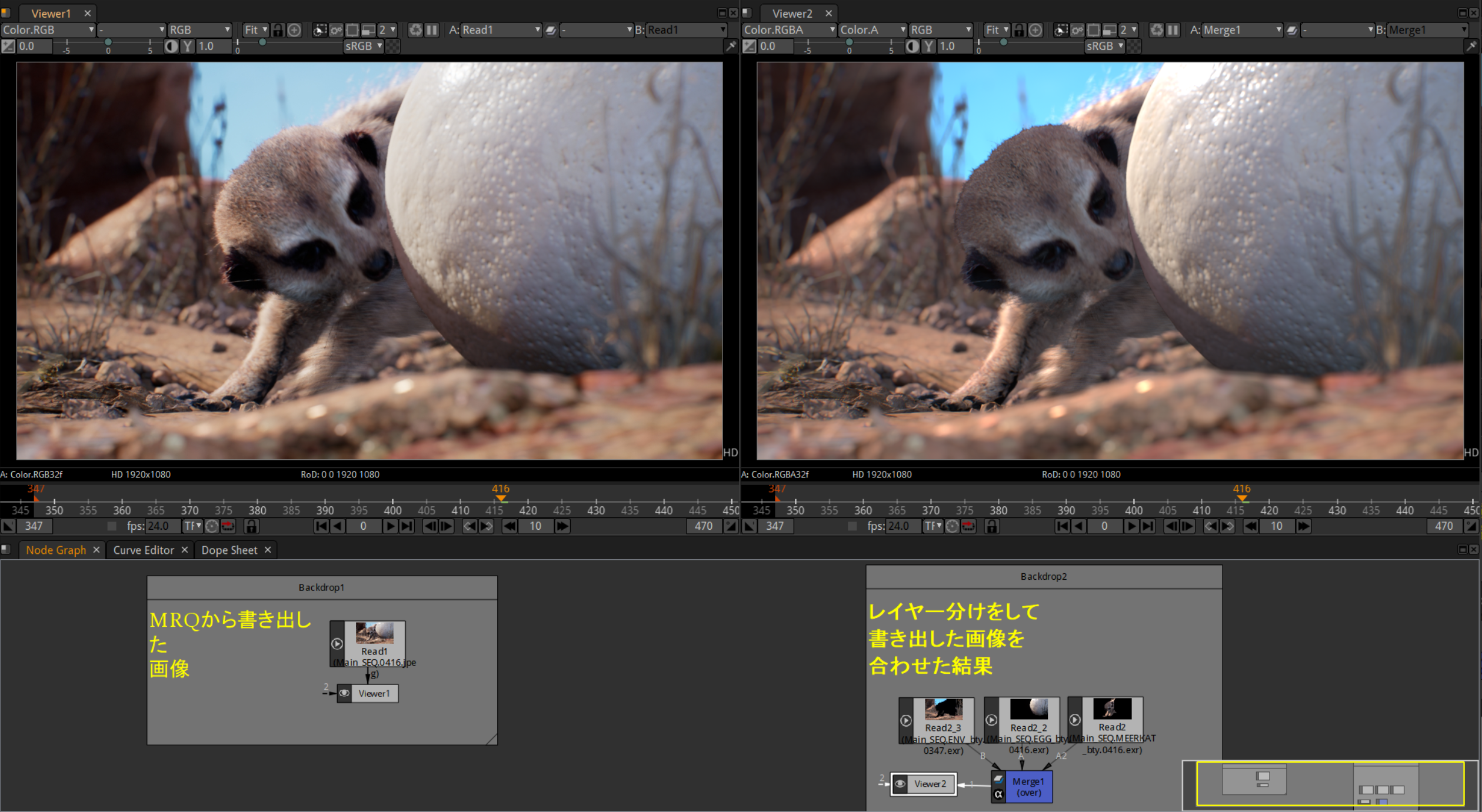 左がMovie Render Queueを使って書き出したレンダリング画像で右がレイヤー分けをして重ねた状態です。
UEはBeautyベースのレンダリングを推奨しているため、レイヤー分けをしないほうがライティングのクオリティは高いです。
左がMovie Render Queueを使って書き出したレンダリング画像で右がレイヤー分けをして重ねた状態です。
UEはBeautyベースのレンダリングを推奨しているため、レイヤー分けをしないほうがライティングのクオリティは高いです。
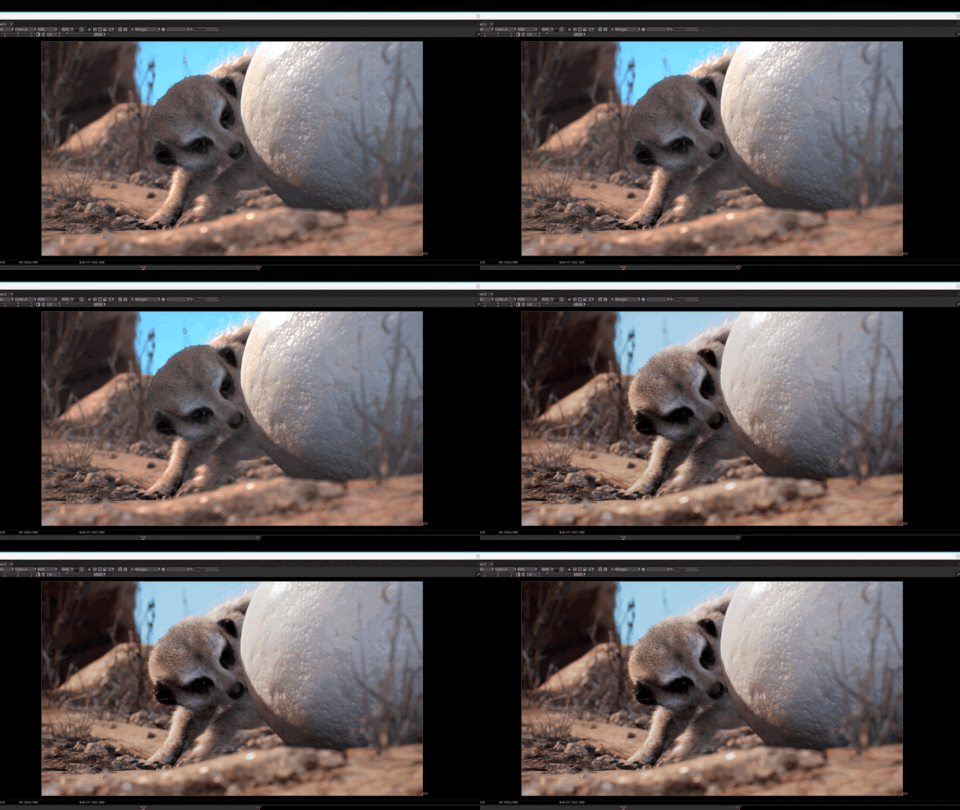 それぞれのレンダー画像を重ねた比較
まとめ
Movie Rener Graphの使用方法について解説しました。 まだベータですが面白い機能ですよね。 ノードベースなので全体が見やすいのとリアルタイムレンダーなのでイテレーションもまわしやすいです。 そのうちレンダーパスの書き出し方も書こうかなと思ってます。参考にしていただけたら幸いです。 ではでは