2026-05-15
簡易的な Open RV の操作方法
はじめに
こんにちは、harukiです。前回は AI を使って Open RV(以下 RV)をビルドした内容を記載しました。今回はその続きで RV の操作方法や機能について説明します。前回の記事も興味があればぜひ読んでいただけると嬉しいです。
対応フォーマット
JPEGやPNGをはじめ、EXRやHDRも読み込むことが出来ます。Photoshopを使わずEXRを確認できるのはありがたいですね。
静止画
| 形式 | 対応bit深度 | 説明 |
|---|---|---|
| EXR | 16/32bit | OpenEXR(HDR・マルチチャンネル) |
| JPEG | 8bit | 汎用圧縮画像 |
| PNG | 8/16bit | アルファ付き画像 |
| TIFF | 1/8/16/32bit | レイヤー情報を保持出来る |
| Targa | 8/16/32bit | ゲームやCG向け |
| RGBE / HDR | 32bit | Radiance HDR |
動画・シーケンス
| 形式 | 説明 |
|---|---|
| MP4 / MOV | 汎用動画コンテナ(FFmpeg 経由) |
| AVI / MXF | 業務用動画フォーマット |
| 連番ファイル | 静止画形式をシーケンスとして再生 |
デフォルトで動画ファイルをRVで開く
- エクスプローラー上でRVで開きたいファイルを
shift+右クリック>プログラムから開く>別のプログラムを選択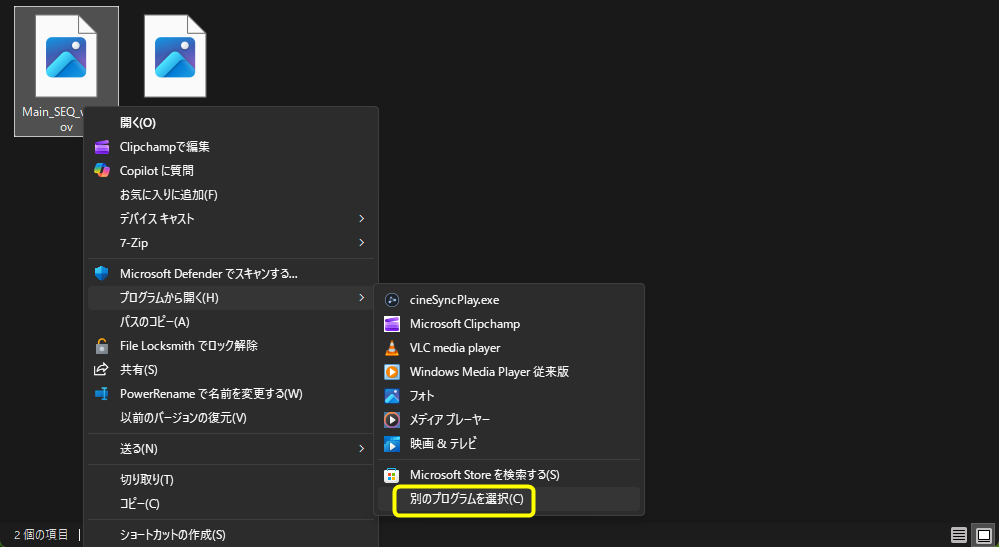
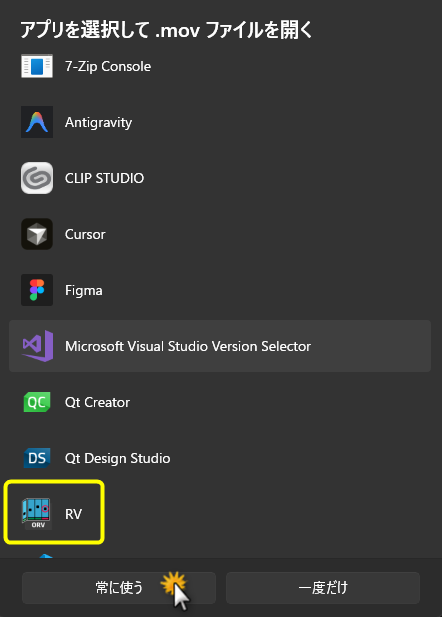
- RVを選択して常に使うをクリック
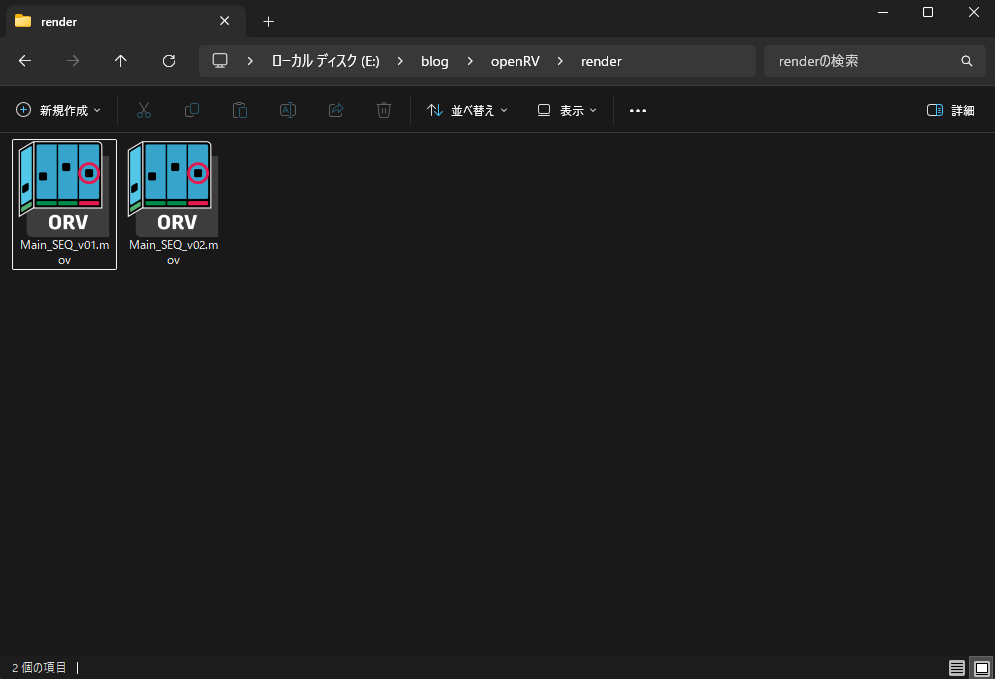
- アイコンがRVになっていたら完了
アプリを選択する項目にRVがない場合
- 下にスクロールするとPCアプリを選択するをクリック
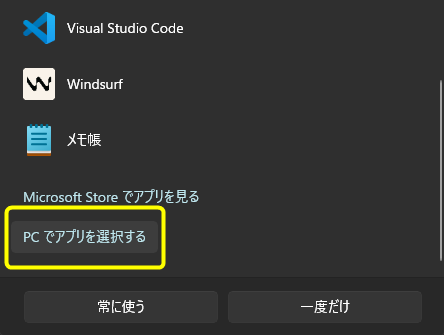
- エクスプローラーが開くので、直接rv.exeを指定する
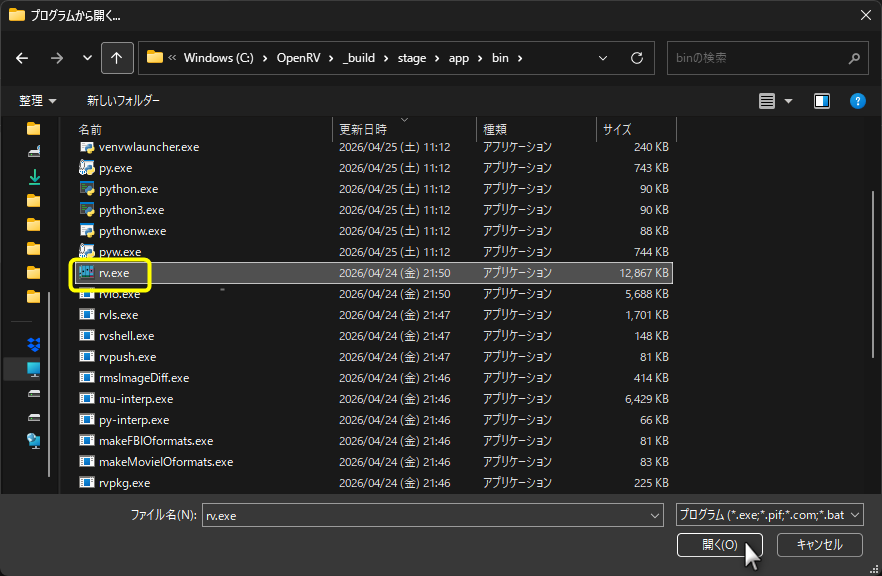
- するとアプリを選択する項目にRVが追加されます。
連番ファイルをまとめて開く
- 先にRVを起動する
- エクスプローラーから連番ファイルが入っているフォルダを選択し、RVへドラッグ&ドロップ
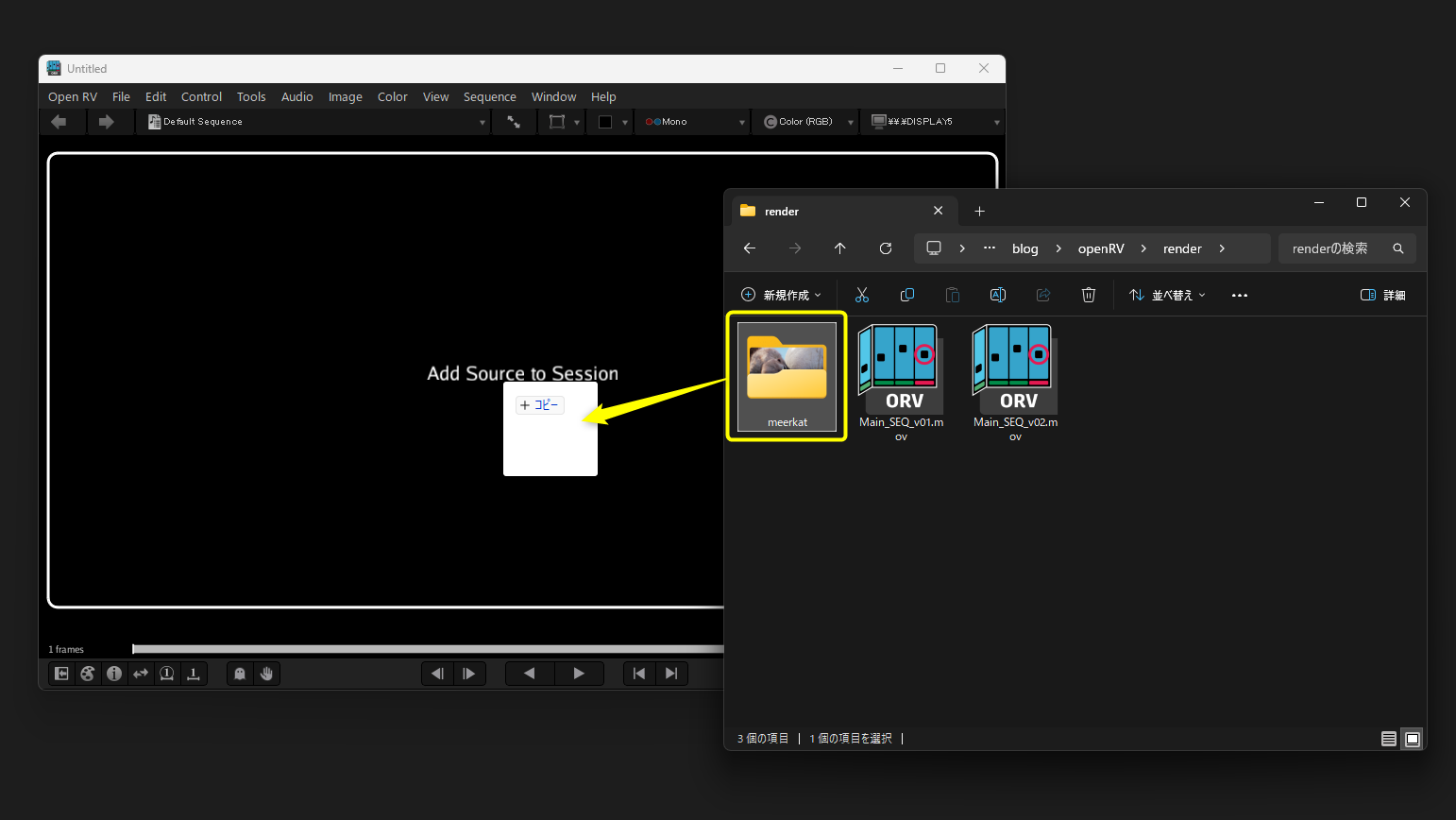
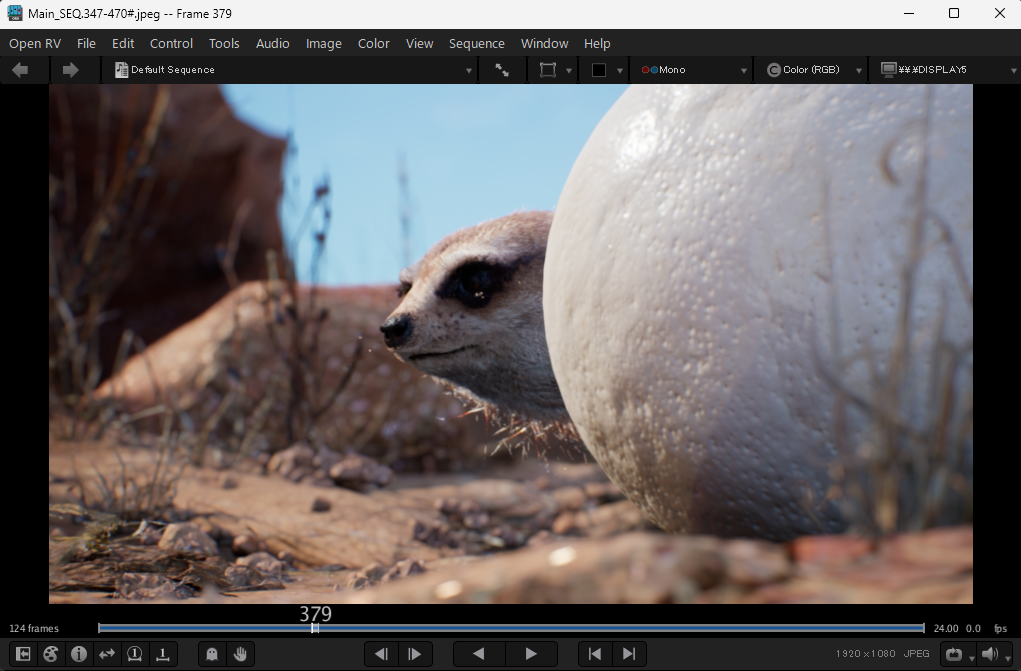
- これでシーケンスとして開くことが出来ます。
RVの操作方法
RVの操作方法を説明します。すべての操作方法を記載するのは難しいので必要そうなものだけ抜粋します。
マウス操作
| 操作 | 機能 |
|---|---|
| 左ドラッグ | シークバーの移動 |
| 中ボタンドラッグ | パン |
Ctrl + 中ボタンドラッグ | ズーム |
Shift +左ボタン | カラーコード表示 |
| 右クリック | コンテキストメニュー |
キーボードショートカット
表示・ズーム
| キー | 機能 |
|---|---|
F | フォーカス |
Ctrl+F | 横幅にフィット |
` / Ctrl+Shift+F | フルスクリーン切替 |
ファイル操作
| キー | 機能 |
|---|---|
Ctrl+E | 動画書き出し |
Ctrl+N | セッションをクリア |
Ctrl+Q / Ctrl+W | セッションを閉じる |
2つの動画を比較する
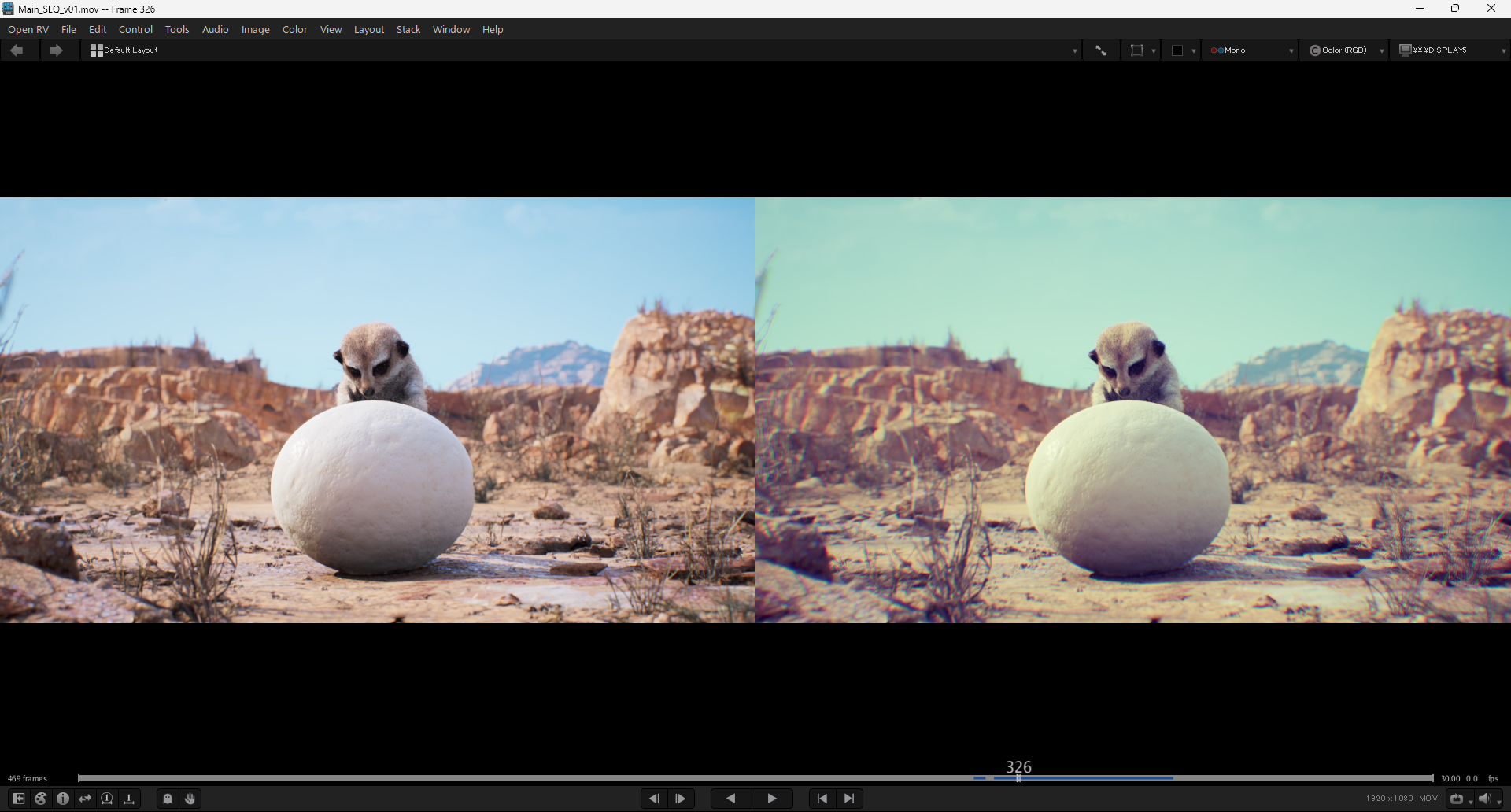
横に並べる
- 1本目の動画を RV で開く
- 2本目の動画をRVのAdd New Sessionへドラッグ&ドロップ
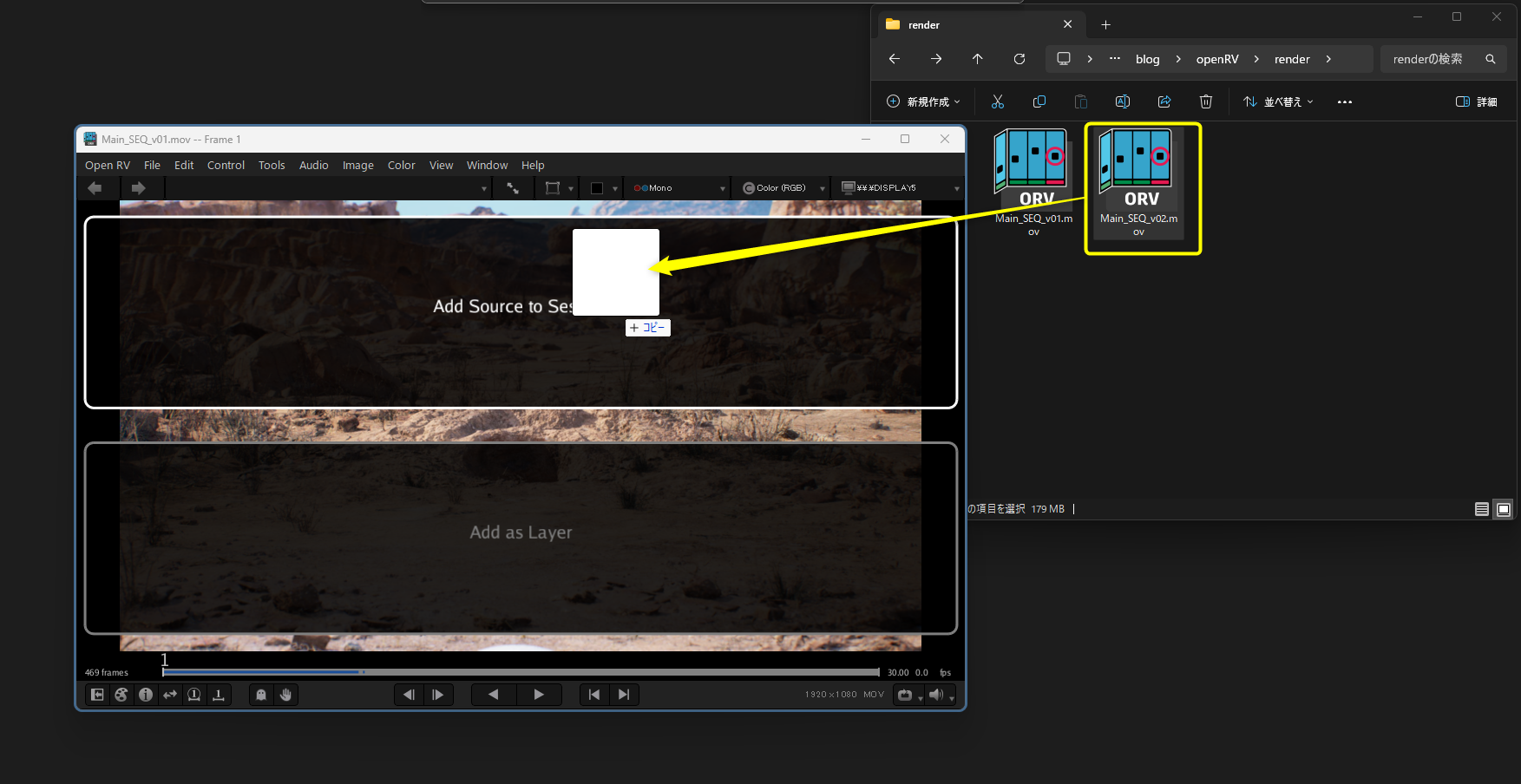
- Default Sequenceのプルダウンを開き、Default Layout
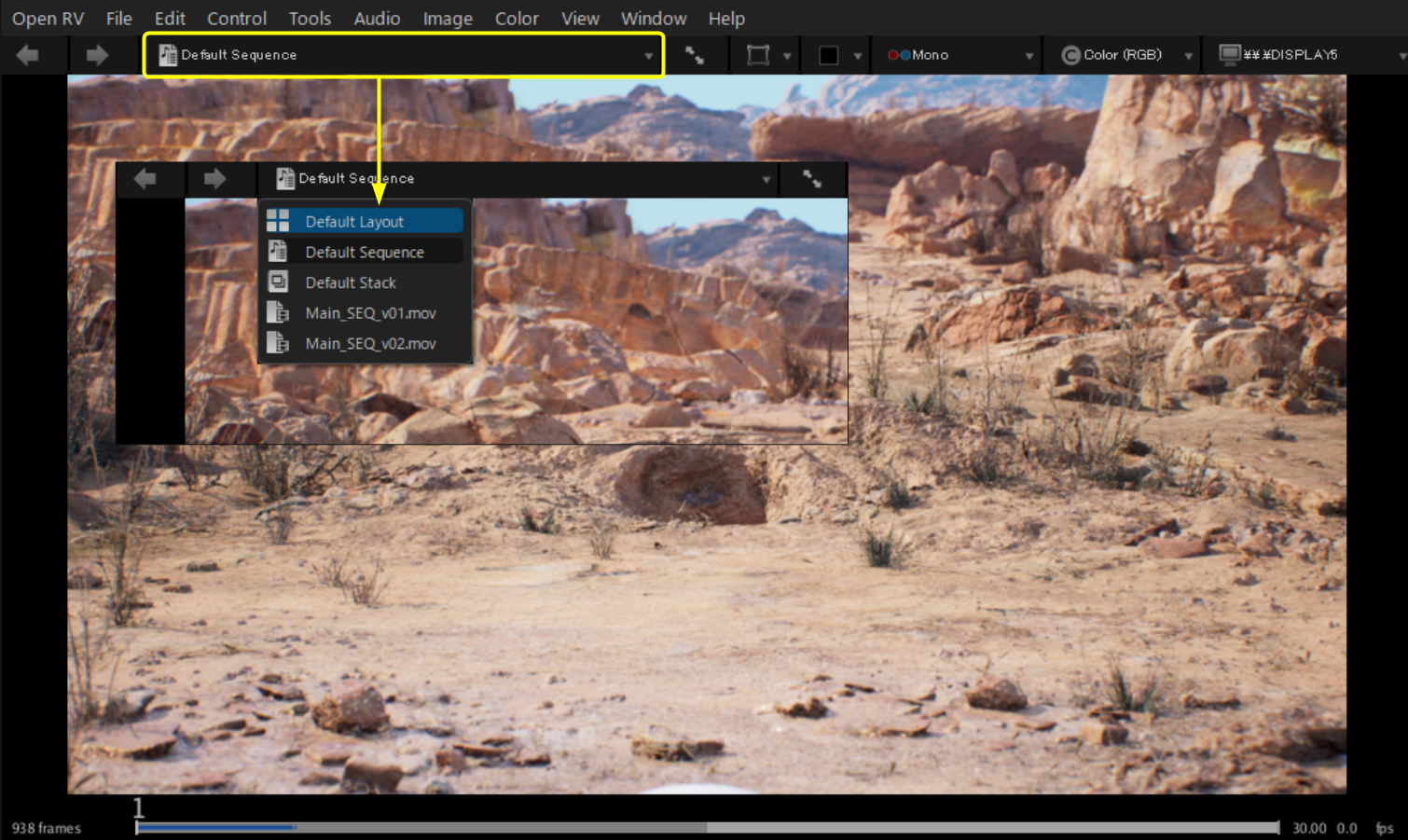
- 二つの動画が横に並びます
重ねて比較する
- 横に並べる手順と同様Add New Sessionで二つの動画を読み込む
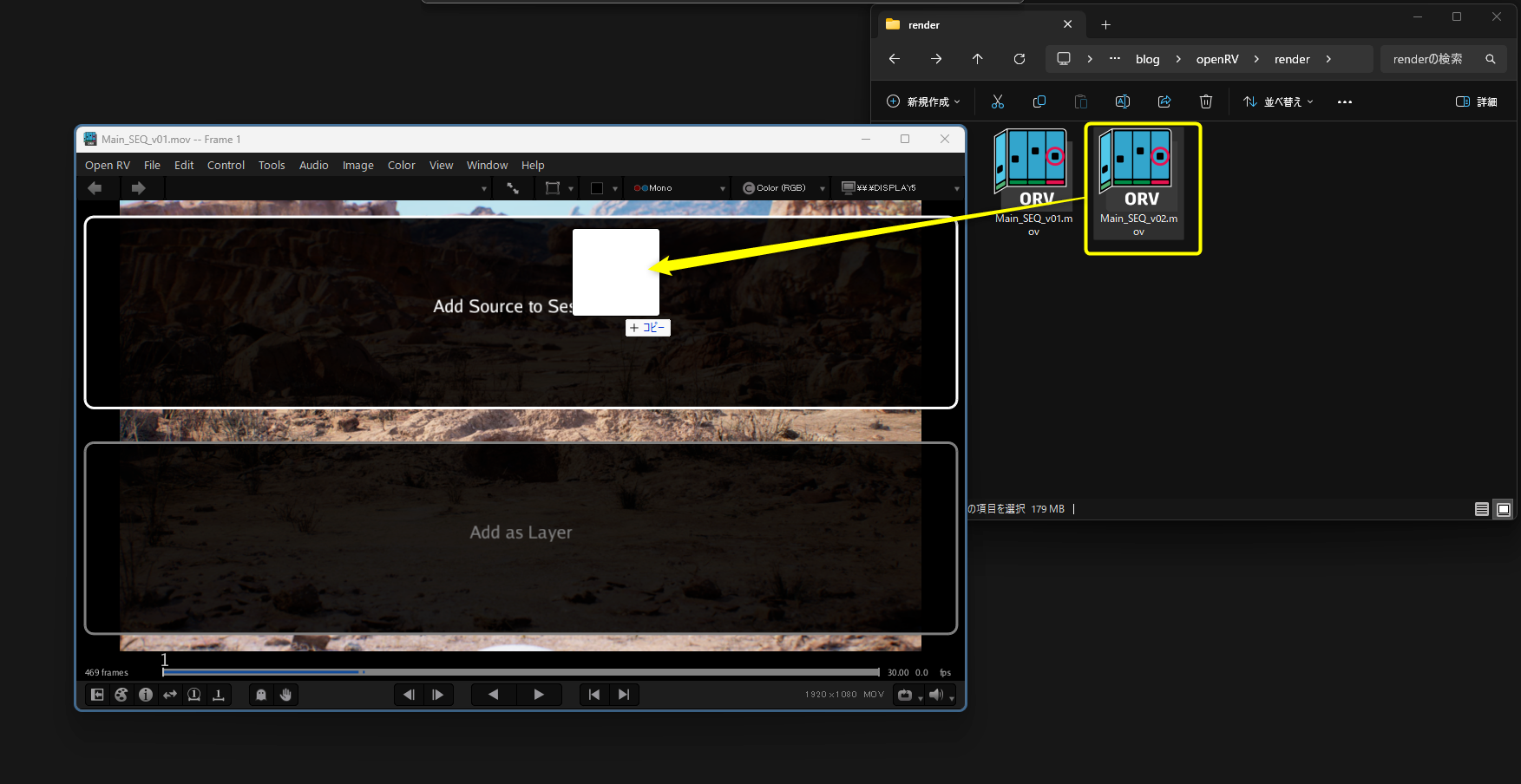
- Default Sequenceのプルダウンを開き、Default Stack
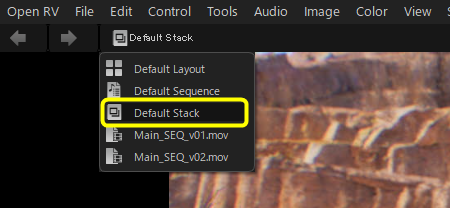
(キーで前後を切り替え、F6キーでワイプ比較が出来ます。
重ねて比較
ワイプ比較
まとめ
今回はRVの操作方法や機能について記載しました。他にも画像加工やバッチ変換などやれることがとても多いツールです。RVについての記事が少なかったのでまとめてみました。少しでも参考になったら嬉しいです。ではまた